Mandare ai clienti i tuoi orari liberi
Orari liberi calcola gli orari che puoi ancora offrire partendo dall’orario di lavoro e dagli appuntamenti, e li manda ai clienti come immagine per le storie o come messaggio.
Orari liberi risponde al posto tuo a «hai qualcosa venerdì?». Legge i tuoi appuntamenti, toglie quello che è già occupato e ti mostra, giorno per giorno, gli orari che puoi ancora offrire. Li mandi ai clienti come immagine per le storie di Instagram o come messaggio. Disponibile da iOS 1.9.7 e Android 1.3.9.
Aprire Orari liberi
- Il pulsante in alto nella scheda Appuntamento (su Android Appuntamenti): su iPhone è l’orologio con la spunta, a sinistra; su Android è nella barra in alto.
- Tieni premuto un giorno nella striscia e tocca Orari liberi di questo giorno: la schermata si apre solo con quel giorno. Non compare per i giorni liberi né per quelli già passati.
- Impostazioni → Orari liberi (su Android Impostazioni → Appuntamenti → Orari liberi).
Impostarlo una volta
La prima volta una breve configurazione ti chiede in quali giorni lavori, il tuo orario e quanto dura un appuntamento. Se negli ultimi due mesi hai abbastanza appuntamenti, ti propone in base a quelli l’orario, una pausa pranzo e un margine tra un cliente e l’altro.
Poi puoi cambiare tutto dalle due righe in cima alla schermata:
- Orario di lavoro: i giorni in cui lavori, l’orario di apertura e di chiusura e la Pausa (una al giorno). Attiva Orari diversi per giorno se i giorni non sono tutti uguali.
- Prenotazioni: cosa I clienti ricevono, Orari fissi (10:00, 11:00) o Fasce orarie (10:00–13:00); la Durata appuntamento (da 15 minuti a 4 ore; con le fasce si chiama Appuntamento più breve); una Pausa tra gli appuntamenti; e il Preavviso minimo, così non viene offerto un orario che inizia troppo presto.
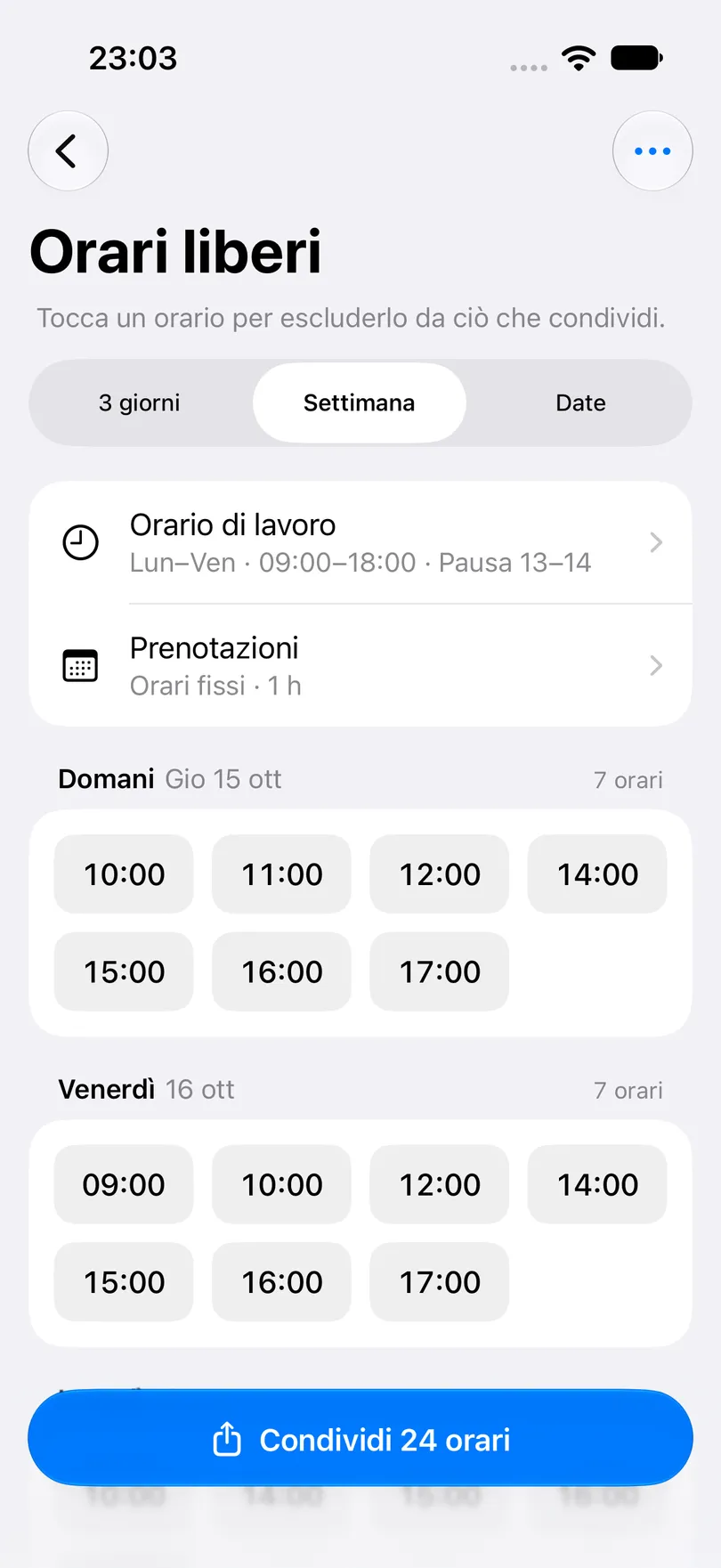
Nel menu ⋯ c’è Configura di nuovo, se vuoi rifare la configurazione da capo.
Condividere gli orari
- Scegli il periodo in alto: 3 giorni, Settimana oppure Date per un intervallo tuo, fino a un mese. 3 giorni e Settimana partono da oggi.
- Tocca gli orari che preferisci non offrire. Vengono barrati e restano fuori da ciò che mandi; Mostra tutti li riporta indietro. Gli orari nascosti si azzerano quando esci dalla schermata.
- Tocca Condividi in basso (il pulsante dice quanti orari partono).
- Scegli Immagine o Testo. Per l’immagine scegli il formato Storia o Post e uno dei cinque colori, poi Salva nelle foto o Condividi. Per il testo, Copia oppure Condividi in una chat.
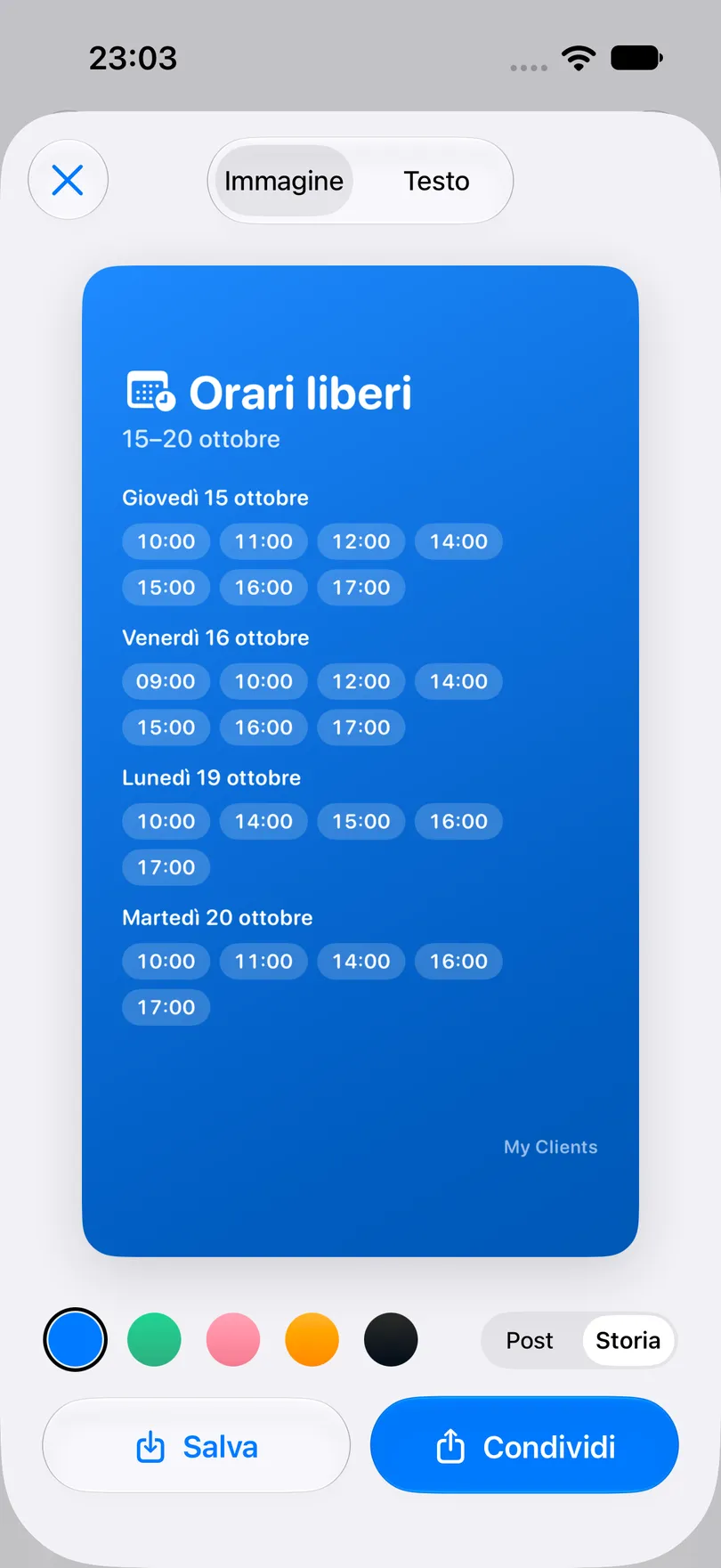
Nella versione di testo tocca la prima o l’ultima riga per scriverla a modo tuo: l’app ricorda le tue parole per la volta successiva. Quattro o più orari di fila partono come un’unica fascia.
Come vengono calcolati gli orari
- Ogni appuntamento occupa la sua durata, più la Pausa tra gli appuntamenti da entrambi i lati. Un appuntamento salvato senza durata vale una durata appuntamento.
- Anche i promemoria personali occupano tempo su iPhone, se sono in agenda.
- I giorni segnati come liberi vengono saltati, come i giorni in cui non lavori.
- Oggi si parte da adesso, più il preavviso minimo; gli orari già passati non vengono mai condivisi.
- Un giorno di lavoro senza più spazio appare come Al completo, così lo vedi invece di chiedertelo.
- Gli orari si aggiornano da soli quando un appuntamento viene aggiunto, spostato o disdetto.
Da sapere
- Orari liberi fa parte di Pro, sia su iPhone sia su Android.
- I clienti non possono prenotare da lì. Ricevono un’immagine o un messaggio, non un link, e scrivono a te; l’appuntamento lo inserisci tu. Quando un buco si riempie, condividi un’immagine nuova.
- Una sola pausa al giorno, e nessun margine per gli spostamenti tra un cliente e l’altro oltre alla Pausa tra gli appuntamenti.
- Orario di lavoro e impostazioni delle prenotazioni restano sul dispositivo. La sincronizzazione iCloud porta i tuoi appuntamenti sull’iPad, non queste impostazioni.
- L’immagine porta il nome dell’app in basso; il messaggio di testo no.
- Su Android non ci sono promemoria personali, quindi solo gli appuntamenti occupano tempo.
Non hai trovato la risposta? Scrivi all’assistenza
Metti ordine tra i tuoi clienti da oggi