Aggiungere un appuntamento in pochi secondi
Nome, servizio, prezzo e orario: il modulo dell’appuntamento sta tutto in una schermata. Ecco ogni campo, a cosa serve e cosa puoi completare in un secondo momento.
Aggiornato 19 set 2026
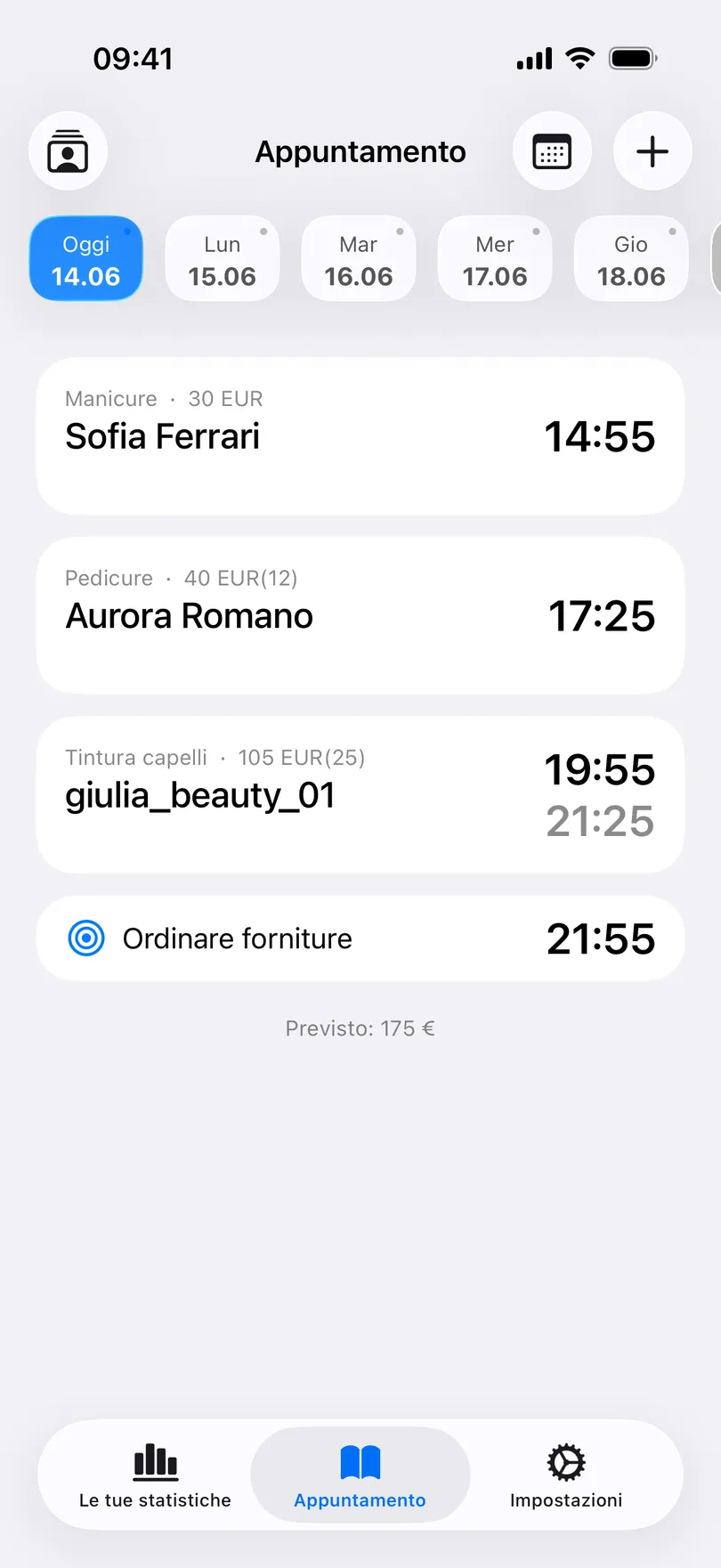
L’app si apre sulla scheda Appuntamento (su Android Appuntamenti). In alto scorre la striscia dei giorni, da oggi in avanti; sotto c’è l’elenco del giorno selezionato e, in fondo, il totale di quello che la giornata incassa.
Come aggiungere un appuntamento
- Tocca + nella barra in alto. Il modulo si apre con la data del giorno che stavi guardando e l’orario fissato un’ora dopo l’ultimo appuntamento di quel giorno.
- Scrivi il nome del cliente. Puoi digitarlo, incollare il link del suo profilo Instagram (l’app lo trasforma nel nome utente: vedi Aggiungere un cliente dal link di Instagram) oppure scegliere qualcuno che hai già segnato in passato. Su iPhone il modulo ha due pulsanti, dai clienti, che apre Seleziona un cliente esistente, e dai contatti; su Android i pulsanti sono Recenti (gli ultimi 30 clienti) e Contatti, che dalla rubrica porta nel modulo il nome insieme al numero di telefono.
- Aggiungi il servizio. Comincia a scrivere e sopra la tastiera compaiono i nomi che hai già usato. Se scegli un servizio salvato nel tuo listino, durata e prezzo si compilano da soli.
- Imposta la durata, se per te conta: ne dipendono l’orario di fine mostrato nell’elenco e, se sincronizzi un calendario, la lunghezza dell’evento. Su iPhone il selettore a rotella va a scatti di 5 minuti; su Android, tenendo premuto il riquadro della durata, la cancelli.
- Inserisci gli importi: il Prezzo, l’eventuale caparra se il cliente ha già versato qualcosa (Anticipo su iPhone, Acconto su Android) e la Mancia, se c’è stata. Come viene conteggiata ciascuna voce lo spiega la pagina Caparre e mance.
- Telefono (su Android Numero di telefono) e Note sono facoltativi. Il numero è quello che poi fa funzionare le azioni rapide: chiamata, SMS, WhatsApp. Le note restano legate a questa visita e compaiono nella scheda del cliente.
- Salva. Nello stesso momento viene programmato il promemoria per te.
Da sapere
- L’unico campo obbligatorio è il nome (la data la mette l’app). Anche se salvi senza nient’altro, l’appuntamento è valido: il resto puoi aggiungerlo quando hai tempo.
- L’elenco non ti impedisce di fissare due persone alla stessa ora. Gli appuntamenti sovrapposti compaiono semplicemente uno sotto l’altro, quindi dai un’occhiata alla giornata prima di confermare l’orario.
- Due cose mancano di proposito: i clienti non possono prenotarsi da soli tramite un link, e l’app non contatta mai un cliente di sua iniziativa. Ogni messaggio al cliente lo mandi tu: vedi Mandare un promemoria al cliente.
- Su iPhone l’interruttore in cima al modulo trasforma l’appuntamento in un Promemoria: una nota per te con un orario, che resta fuori dalle entrate. Vedi Promemoria personali.
Domande correlate
Vedi anche
Non hai trovato la risposta? Scrivi all’assistenza
My Clients 

Metti ordine tra i tuoi clienti da oggi
Gratis Senza account Funziona offline