Añadir una cita en unos segundos
Nombre, servicio, precio y hora: el formulario de la cita cabe en una pantalla. Qué es cada campo, para qué sirve y qué puedes dejar para más tarde.
Actualizado 19 sept 2026
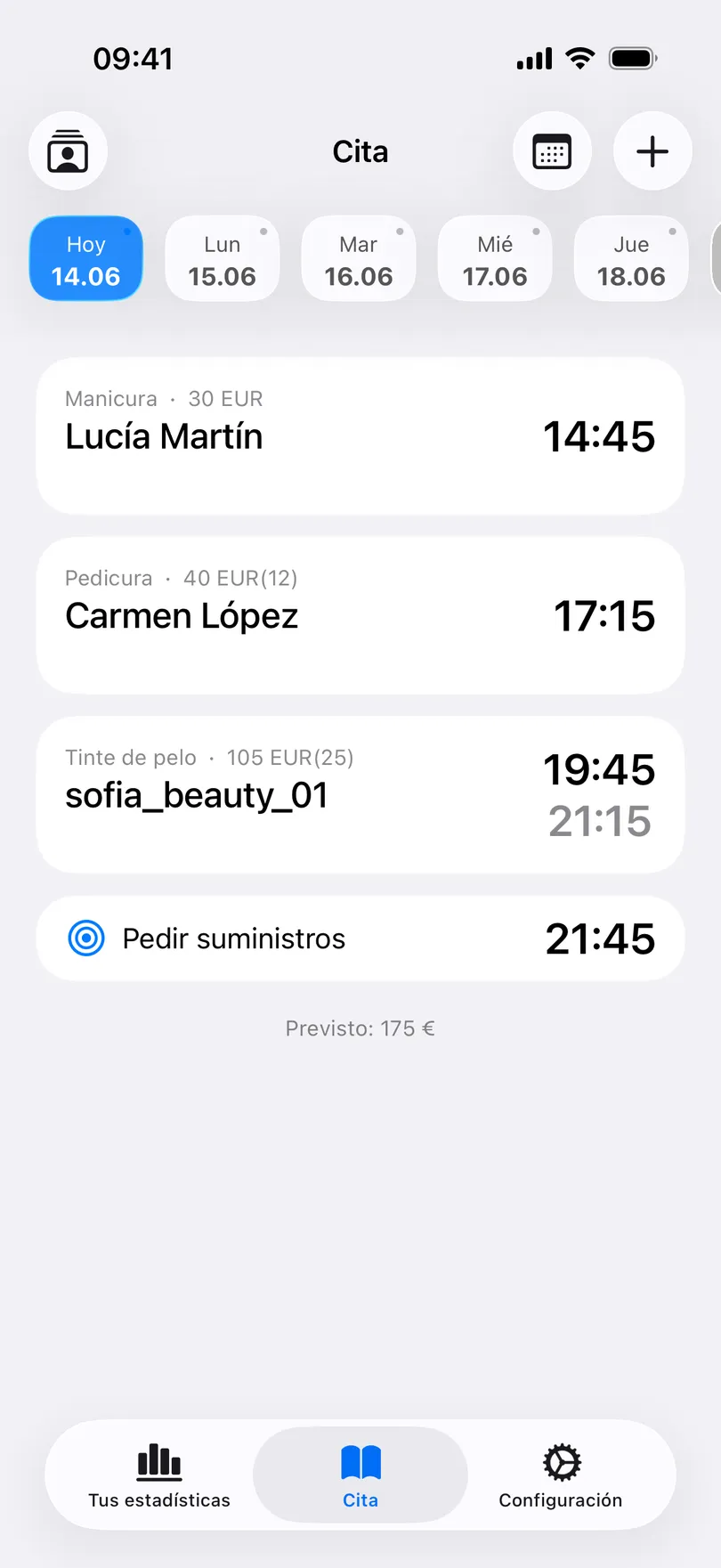
La app se abre en la pestaña Cita (en Android, Citas). Arriba está la tira de días, de hoy en adelante; debajo, las citas del día que tengas seleccionado, y al final de la lista, lo que suma ese día.
Cómo añadir una cita
- Toca + en la barra superior. El formulario se abre con la fecha del día que estabas mirando y con la hora puesta una hora después de la última cita de ese día.
- Escribe el nombre del cliente. Puedes teclearlo, pegar el enlace de su perfil de Instagram (la app se queda con el nombre de usuario; lo explica Añadir un cliente con el enlace de su Instagram) o elegir a alguien a quien ya le hayas dado cita. En iPhone, el formulario tiene los botones desde clientes, que abre Seleccionar un cliente existente, y desde contactos; en Android, Recientes (tus últimos 30 clientes) y Contactos, que trae el nombre y el número desde la agenda del móvil.
- Añade el servicio. Empieza a escribir y encima del teclado aparecen como sugerencias los nombres que ya has usado. Si el servicio está guardado en tu lista, la duración y el precio se rellenan solos.
- Pon la duración si te importa: de ella depende la hora de fin que se ve en la lista y lo que dura el evento en el calendario, si lo sincronizas. En iPhone la rueda avanza de 5 en 5 minutos; en Android, si mantienes pulsada la tarjeta de la duración, se borra.
- Apunta el dinero: el Precio, el Anticipo si el cliente dejó una parte pagada por adelantado y la Propina si la hubo. Cómo cuenta cada uno lo explica la página Anticipos y propinas.
- Teléfono (en Android, Número de teléfono) y Notas no son obligatorios. Pero el número es lo que hace funcionar después las acciones rápidas (llamar, SMS, WhatsApp), y las notas se quedan en esta visita y aparecen en la ficha del cliente.
- Guarda. En ese mismo momento queda programado tu aviso.
A tener en cuenta
- Solo el nombre es obligatorio (la fecha ya viene puesta). Si guardas sin rellenar nada más, la cita vale igual: el resto lo completas cuando tengas un momento.
- La lista no te impide dar dos citas a la misma hora. Si se solapan, simplemente se muestran una debajo de otra, así que echa un vistazo al día antes de confirmar.
- Hay dos cosas que no existen, a propósito: los clientes no pueden pedir cita por su cuenta a través de un enlace, y la app nunca le escribe a un cliente por sí sola. Cada mensaje que recibe un cliente lo mandas tú; lo explica Recordar la cita a un cliente.
- En iPhone, el selector de la parte de arriba del formulario convierte la cita en un Recordatorio: algo que apuntas para ti, con su hora, y que no cuenta en tus ingresos. Lo explica Recordatorios personales.
Preguntas relacionadas
Ver también
¿No encuentras la respuesta? Escribir a soporte
My Clients 

Empieza hoy a organizar tus clientes
Gratis Sin cuenta Sin conexión