Termin anlegen: alle Felder des Formulars erklärt
Name, Leistung, Preis und Uhrzeit – das Terminformular passt auf einen Bildschirm. Hier steht, wofür jedes Feld da ist und was Sie auch später noch ergänzen können.
Aktualisiert 19. Sept. 2026
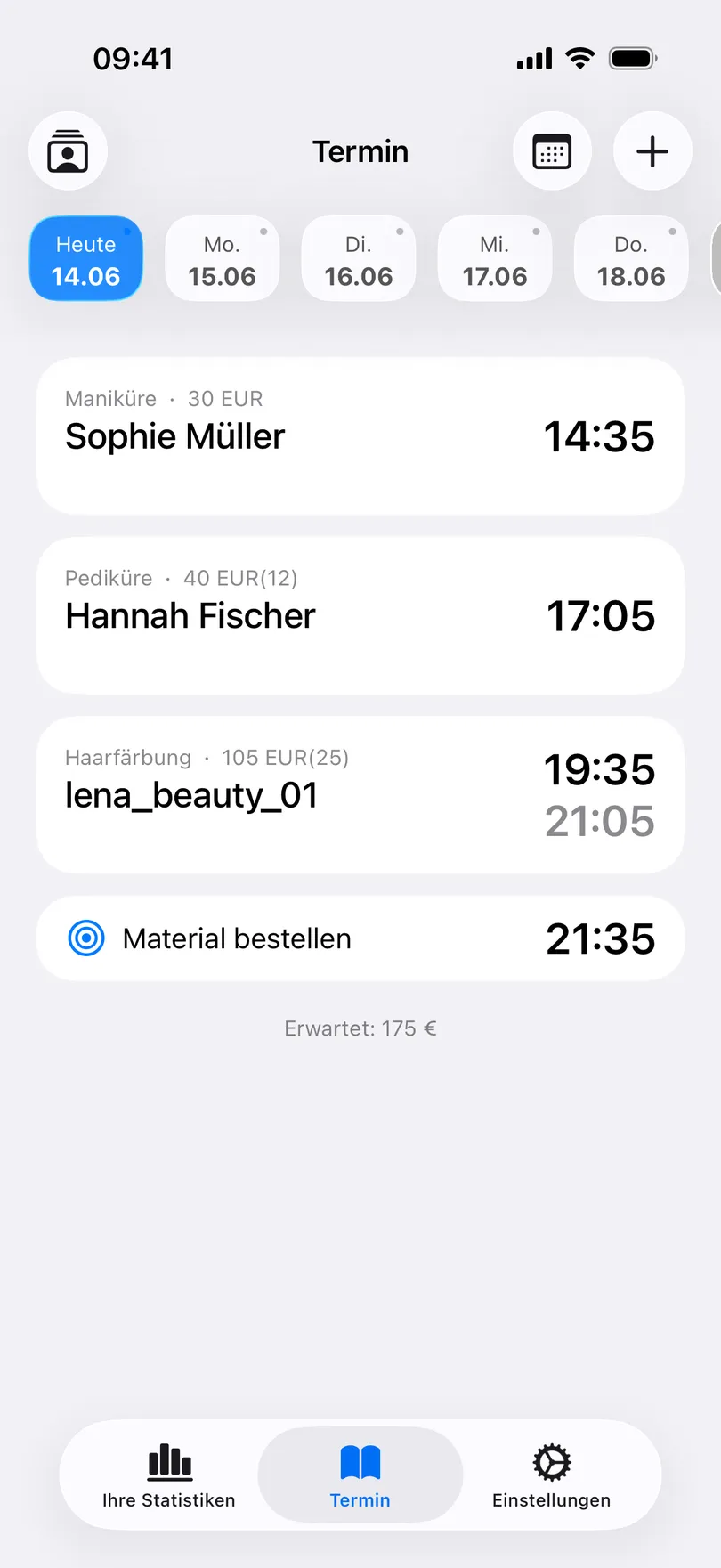
Die App öffnet sich auf dem Tab Termin (Android: Termine). Oben läuft die Datumsleiste von heute an nach vorn, darunter stehen die Termine des gewählten Tages, und unten rechnet die Fußzeile zusammen, was dieser Tag einbringt.
So legen Sie einen Termin an
- Tippen Sie oben auf +. Das Formular öffnet sich mit dem Datum des Tages, den Sie gerade angesehen haben, und mit einer Uhrzeit eine Stunde nach dem letzten Termin dieses Tages.
- Tragen Sie den Kunden ein. Tippen Sie einen Namen ein, fügen Sie den Link zu einem Instagram-Profil ein (die App macht daraus den Benutzernamen – siehe Kunden per Instagram-Link anlegen) oder wählen Sie jemanden, den Sie schon einmal eingetragen haben. Auf dem iPhone bietet das Formular dafür Aus Kunden (damit öffnet sich der Bildschirm Bestehenden Kunden auswählen) und Aus Kontakten; auf Android heißen die Knöpfe Letzte (Ihre letzten 30 Kunden) und Kontakte – damit kommen Name und Telefonnummer aus dem Adressbuch herüber.
- Geben Sie die Leistung ein. Sobald Sie zu schreiben beginnen, schlagen Chips über der Tastatur Namen vor, die Sie schon verwendet haben. Gespeicherte Leistungen aus Ihrer Preisliste füllen Dauer und Preis gleich mit aus.
- Legen Sie die Dauer fest, wenn sie für Sie eine Rolle spielt: Sie bestimmt die Endzeit in der Liste und die Länge des Kalendereintrags, falls Sie einen Kalender synchronisieren. Auf dem iPhone dreht sich das Rad in 5-Minuten-Schritten; auf Android löscht langes Drücken auf die Dauer-Karte den Wert.
- Tragen Sie die Beträge ein: den Preis, bei Bedarf die Vorauszahlung (Android: Anzahlung), wenn der Kunde etwas angezahlt hat, und das Trinkgeld, falls es welches gab. Wie jeder Betrag gezählt wird, steht unter Anzahlung und Trinkgeld erfassen.
- Telefonnummer und Notizen sind freiwillig. Über die Telefonnummer laufen aber später die Schnellaktionen – Anruf, SMS, WhatsApp. Notizen bleiben bei diesem Besuch und erscheinen auf der Seite des Kunden.
- Speichern Sie. Im selben Moment wird die Erinnerung für Sie eingeplant.
Gut zu wissen
- Pflicht ist nur der Name (das Datum setzt die App selbst). Auch wenn Sie sonst nichts ausfüllen, ist das ein gültiger Termin – den Rest können Sie später ergänzen.
- Die App hält Sie nicht davon ab, zwei Personen zur selben Zeit einzutragen. Überschneidungen stehen einfach untereinander; werfen Sie also einen Blick auf den Tag, bevor Sie zusagen.
- Zwei Dinge gibt es mit Absicht nicht: Kunden können keinen Termin selbst über einen Link buchen, und die App meldet sich nie von sich aus bei einem Kunden. Jede Nachricht an einen Kunden schicken Sie selbst – siehe Kunden an einen Termin erinnern.
- Auf dem iPhone macht der Schalter oben im Formular aus einem Termin eine Erinnerung – eine Notiz an sich selbst mit Uhrzeit, die nicht in Ihre Einnahmen einfließt. Siehe Persönliche Erinnerungen zwischen den Terminen.
Passende Fragen
Siehe auch
Antwort nicht gefunden? Support kontaktieren
My Clients 

Bringen Sie heute Ordnung in Ihre Kundenkartei
Kostenlos Ohne Konto Funktioniert offline