Jak dodać wizytę w kilka sekund
Imię, usługa, cena i godzina – cały zapis mieści się na jednym ekranie formularza. Tu znajdziesz każde pole i dowiesz się, do czego służy.
Aktualizacja 19 wrz 2026
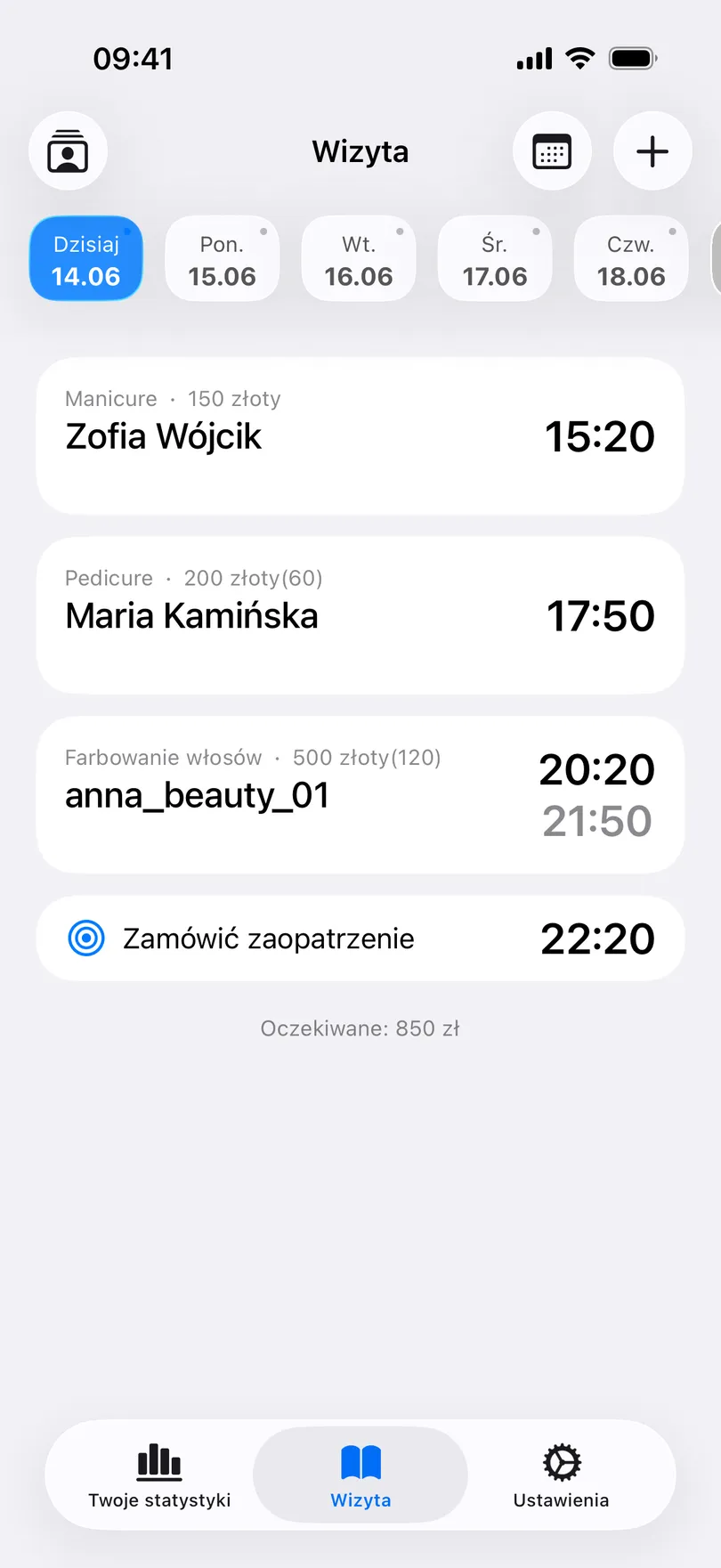
Karta Wizyta (na Androidzie Wizyty) otwiera się jako pierwsza. U góry biegnie pasek dni od dzisiaj naprzód, pod nim lista wizyt wybranego dnia, a na dole aplikacja podlicza, ile ten dzień przynosi.
Jak zapisać klienta
- Dotknij + na górnym pasku. Formularz otworzy się z datą dnia, który był akurat wybrany, i z porą o godzinę późniejszą niż ostatnia wizyta tego dnia.
- Wskaż klienta. Wpisz imię, wklej link do profilu na Instagramie (aplikacja zostawi z niego samą nazwę profilu – zobacz Jak dodać klienta przez link do Instagrama) albo wybierz kogoś, kto już u Ciebie był. Na iPhonie formularz ma do tego przyciski Dodaj z klientów (otwiera ekran Wybierz istniejącego klienta) i Dodaj z kontaktów; na Androidzie Ostatnie (30 ostatnich klientów) i Kontakty, które przenoszą z książki telefonicznej imię razem z numerem.
- Dodaj usługę. Zacznij pisać, a nad klawiaturą pojawią się podpowiedzi z nazwami, których już używasz. Usługa zapisana w cenniku sama uzupełni czas trwania i cenę.
- Ustaw czas trwania, jeśli ma dla Ciebie znaczenie – od niego zależy godzina zakończenia na liście i długość wydarzenia w kalendarzu, jeśli włączona jest synchronizacja. Na iPhonie pokrętło przeskakuje co 5 minut; na Androidzie przytrzymanie pola czasu trwania je czyści.
- Wpisz kwoty: Cena, w razie potrzeby Przedpłata (na Androidzie Zaliczka), jeśli klient zostawił zadatek, i Napiwek, jeśli był. Jak liczy się każde z tych pól, wyjaśnia strona Zadatki i napiwki.
- Telefon i Notatki są opcjonalne. To właśnie numer telefonu uruchamia potem szybkie czynności – połączenie, SMS, WhatsApp. Notatki zostają przy tej wizycie i widać je w profilu klienta.
- Zapisz. W tej samej chwili aplikacja ustawia przypomnienie dla Ciebie.
Dobrze wiedzieć
- Wymagane jest tylko imię (datę aplikacja wstawia sama). Jeśli zapiszesz formularz bez niczego więcej, to i tak pełnoprawna wizyta – resztę dopiszesz później.
- Lista nie powstrzyma Cię przed zapisaniem dwóch osób na tę samą godzinę. Wizyty, które na siebie zachodzą, wyświetlają się po prostu jedna pod drugą, więc zanim potwierdzisz termin, zerknij na cały dzień.
- Dwóch rzeczy celowo nie ma: klienci nie mogą zapisać się sami przez link, a aplikacja nigdy nie kontaktuje się z klientem na własną rękę. Każdą wiadomość do klienta wysyłasz Ty – zobacz Jak przypomnieć klientowi o wizycie.
- Na iPhonie przełącznik u góry formularza zmienia wizytę w Przypomnienie – notatkę dla siebie z godziną, która nie wlicza się do przychodu. Zobacz Przypomnienia dla siebie obok wizyt.
Powiązane pytania
Zobacz też
Brak odpowiedzi na Twoje pytanie? Napisz do nas
My Clients 

Uporządkuj swoich klientów już dziś
Za darmo Bez konta Działa offline