Cały miesiąc w widoku kalendarza
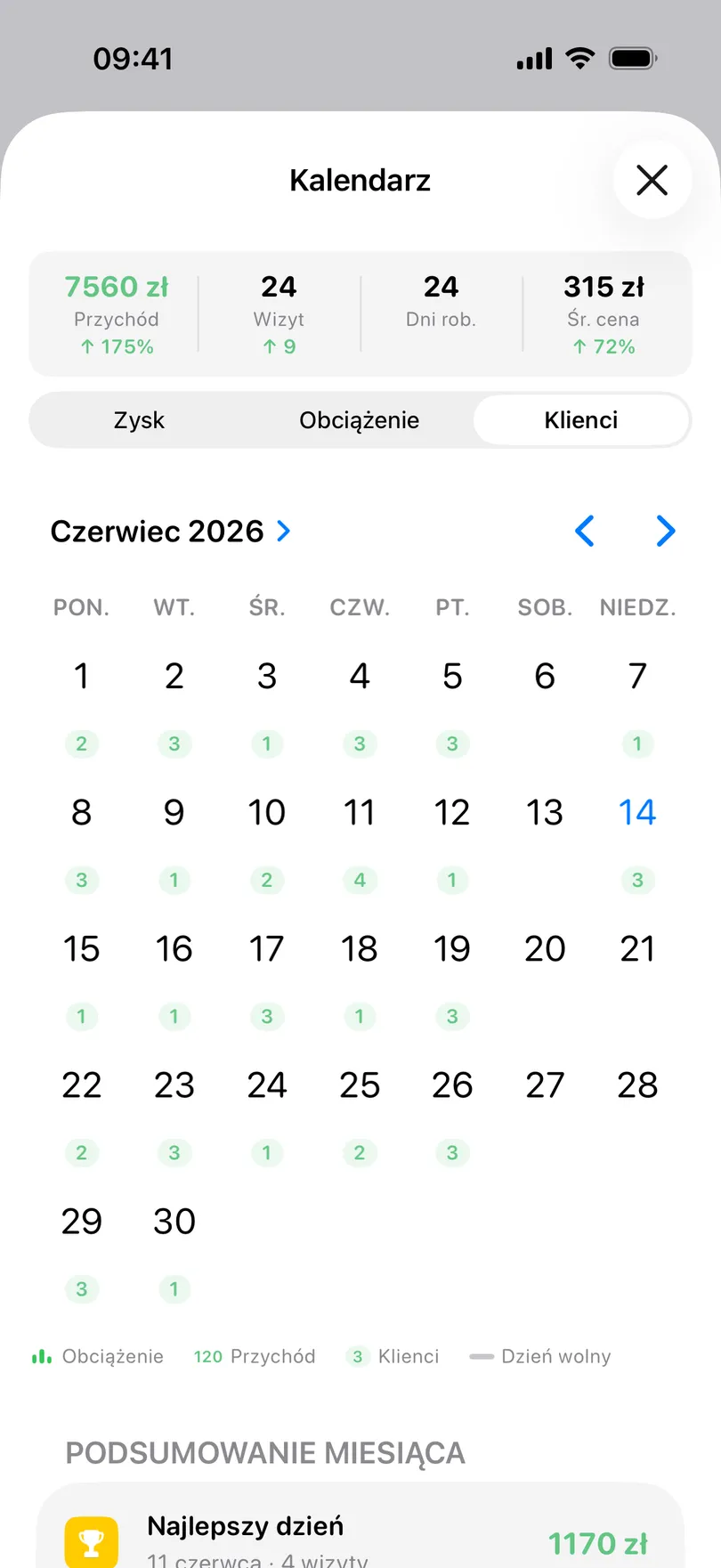
Kalendarz pokazuje, jak obłożony jest każdy dzień, ile przyniósł i ilu klientów przyjął – a z siatki miesiąca możesz dodawać wizyty, przekładać je i oznaczać dni wolne.
Pro Aktualizacja 19 wrz 2026
Pasek dni wystarcza na dziś i na ten tydzień; kalendarz pokazuje kształt całego miesiąca – które dni są pełne, które luźne i gdzie zostały wolne okienka.
Jak go otworzyć
- Na karcie Wizyta dotknij ikony kalendarza na górnym pasku.
- Na karcie Statystyki dotknij wiersza Kalendarz – ta wersja pokazuje też sumy miesiąca i podsumowanie.
Co pokazuje siatka
Wybierz Tryb wyświetlania z menu w górnym rogu (na Androidzie pod trzema kropkami):
- Obciążenie – wizyty każdego dnia w postaci pasków, więc ciężki dzień od razu wygląda na ciężki.
- Zysk (na Androidzie Przychód) – ile przyniósł każdy dzień, kwota pod datą.
- Klienci – ile różnych osób przyjmujesz tego dnia.
- Imiona (tylko iPhone) – kto jest zapisany, bezpośrednio w komórce dnia.
Dni wolne są zaznaczone linią w poprzek komórki.
Co można zrobić w kalendarzu
- Dotknij dnia, żeby zobaczyć jego wizyty na liście pod siatką. W kalendarzu statystyk na Androidzie dotknięcie otwiera historię dnia.
- Dotknij +, żeby dodać wizytę w wybranym dniu.
- Przytrzymaj wizytę na liście, żeby dostać te same szybkie czynności co w grafiku.
- Oznacz jako dzień wolny – przycisk na dole, gdy wybrany dzień jest pusty.
- Wybranie dnia przesuwa też pasek dni na karcie Wizyta, więc po zamknięciu kalendarza lądujesz tam, gdzie właśnie patrzysz.
Dobrze wiedzieć
- Kalendarz statystyk ma dodatkowo pasek sum – przychód, wizyty, dni robocze, średnia cena – i sekcję Podsumowanie miesiąca z najlepszym, najbardziej obłożonym i najsłabszym dniem. Na Androidzie podsumowaniem jest kafelek Najlepszy dzień.
- Na Androidzie obok strzałek miesiąca jest przycisk Dziś.
- Oba widoki kalendarza są częścią Pro.
Powiązane pytania
Zobacz też
Brak odpowiedzi na Twoje pytanie? Napisz do nas
My Clients 

Uporządkuj swoich klientów już dziś
Za darmo Bez konta Działa offline