Календарь: весь месяц на одном экране
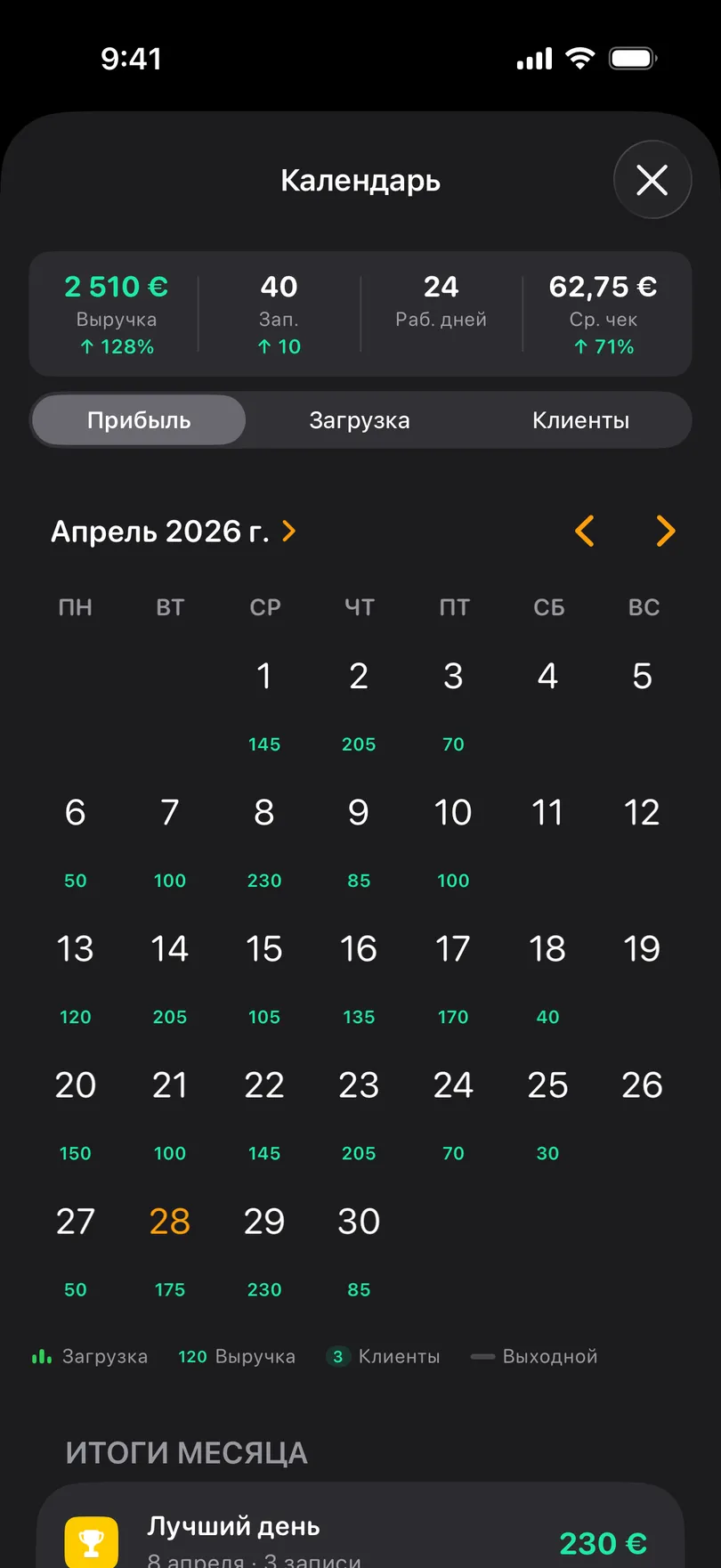
Календарь показывает, насколько загружен каждый день, сколько он принёс и сколько в нём клиентов, — и позволяет записывать, переносить и отмечать выходные прямо из сетки.
Pro Обновлено 18 сент. 2026 г.
Лента дней показывает сегодня и эту неделю. Календарь нужен, когда хочется увидеть месяц целиком: где плотно, где пусто и где остались окна.
Как открыть
- С экрана записей — иконка календаря в верхней панели.
- Со вкладки «Статистика» — строка «Календарь»: тот же месяц, но с итогами и выводами.
Что показывает сетка
Выберите «Режим отображения» в меню в верхнем углу (на Android — три точки):
- «Загрузка» — записи каждого дня полосками, так что тяжёлый день и выглядит тяжёлым.
- «Прибыль» (на Android — «Выручка») — сколько принёс день, подписано под датой.
- «Клиенты» — сколько разных людей в этом дне.
- «Имена» (только iPhone) — кто записан, прямо в ячейке.
Выходные перечёркнуты линией через ячейку.
Как работать прямо из календаря
- Нажмите на день — под сеткой появятся его записи. В календаре статистики на Android касание открывает историю за этот день.
- Нажмите +, чтобы добавить запись на выбранный день.
- Нажмите и удерживайте запись в списке — быстрые действия те же, что и в расписании.
- «Отметить как выходной» — кнопка внизу, когда выбранный день пуст.
- Выбранный день сдвигает и ленту дней на экране записей, поэтому, закрыв календарь, вы окажетесь там, куда смотрели.
Что нужно знать
- В календаре статистики сверху добавляется строка итогов — выручка, записи, рабочие дни, средний чек, — а ниже блок «Итоги месяца»: лучший день, самый загруженный и слабый. На Android эти итоги показаны карточкой «Лучший день».
- На Android рядом со стрелками месяца стоит кнопка «Сегодня».
- Оба календаря входят в Pro.
Связанные вопросы
Смотрите также
Не нашли ответ? Написать в поддержку
Мои Клиенты 

Начните организовывать клиентов сегодня
Бесплатно Без аккаунта Работает офлайн