Как отправить клиентам свободные окна
«Свободные окна» сами считают время, которое ещё можно занять, по рабочим часам и записям, и отправляют его клиентам картинкой для сторис или сообщением.
«Свободные окна» отвечают на «а на пятницу есть окошко?» за вас. Экран смотрит на записи, убирает занятое и показывает по дням время, которое ещё можно предложить. Отправить его можно картинкой для сторис в Instagram или сообщением. Функция есть начиная с iOS 1.9.7 и Android 1.3.9.
Где открыть
- Кнопка вверху вкладки «Запись» (на iPhone — часы с галочкой слева, на Android — в верхней панели).
- Нажмите и удерживайте день в ленте и выберите «Свободные окна в этот день»: экран откроется только с этим днём. Для выходных и прошедших дней пункта нет.
- Настройки → Свободные окна (на Android — Настройки → Записи → Свободные окна).
Как настроить один раз
При первом открытии короткая настройка спросит рабочие дни, часы и длительность записи. Если за последние два месяца записей достаточно, приложение само предложит по ним часы, обеденный перерыв и промежуток между клиентами.
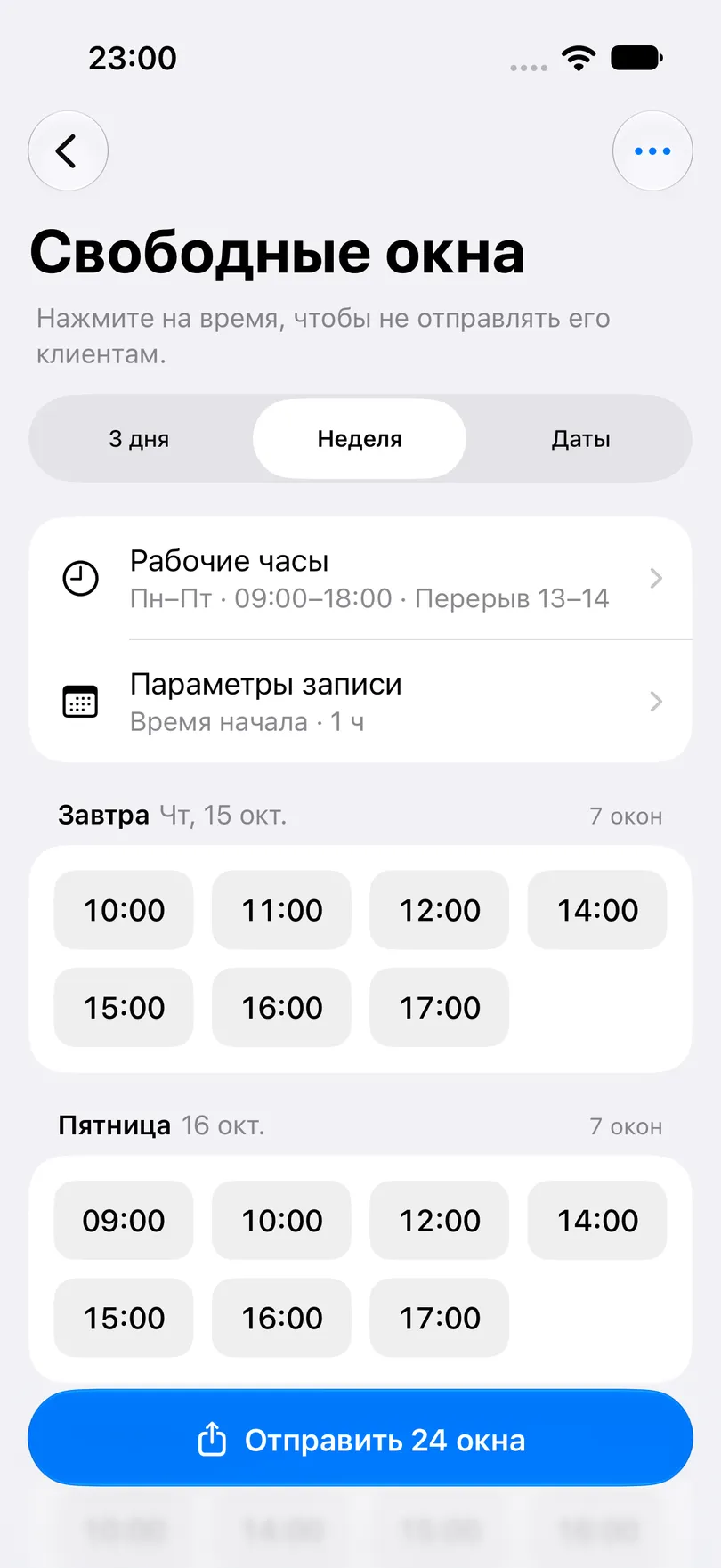
Потом всё меняется в двух строках вверху экрана:
- «Рабочие часы» — в какие дни вы работаете, во сколько начинаете и заканчиваете, и «Перерыв» (один в день). Если дни отличаются, включите «Разные часы по дням».
- «Параметры записи» — что получат клиенты: «Время начала» (10:00, 11:00) или «Промежутки» (10:00–13:00); «Длительность записи» (от 15 минут до 4 часов, для промежутков — «Самая короткая запись»); «Перерыв между записями»; и «Запись заранее», чтобы не предлагать время, которое начинается слишком скоро.
В меню ⋯ есть «Настроить заново», если хотите пройти настройку с начала.
Как отправить время
- Выберите период вверху: «3 дня», «Неделя» или «Даты», если нужен свой срок до месяца. «3 дня» и «Неделя» начинаются с сегодняшнего дня.
- Нажмите на время, которое не хотите предлагать. Оно станет перечёркнутым и не попадёт в отправку; «Показать все» вернёт всё обратно. Когда вы уходите с экрана, скрытое время сбрасывается.
- Нажмите кнопку отправки внизу (на ней написано, сколько окон уйдёт).
- Выберите «Картинка» или «Текст». Для картинки выберите размер «Сторис» или «Пост» и один из пяти цветов, потом «Сохранить» в фото или «Поделиться». Текст можно «Скопировать» или «Поделиться» в переписку.
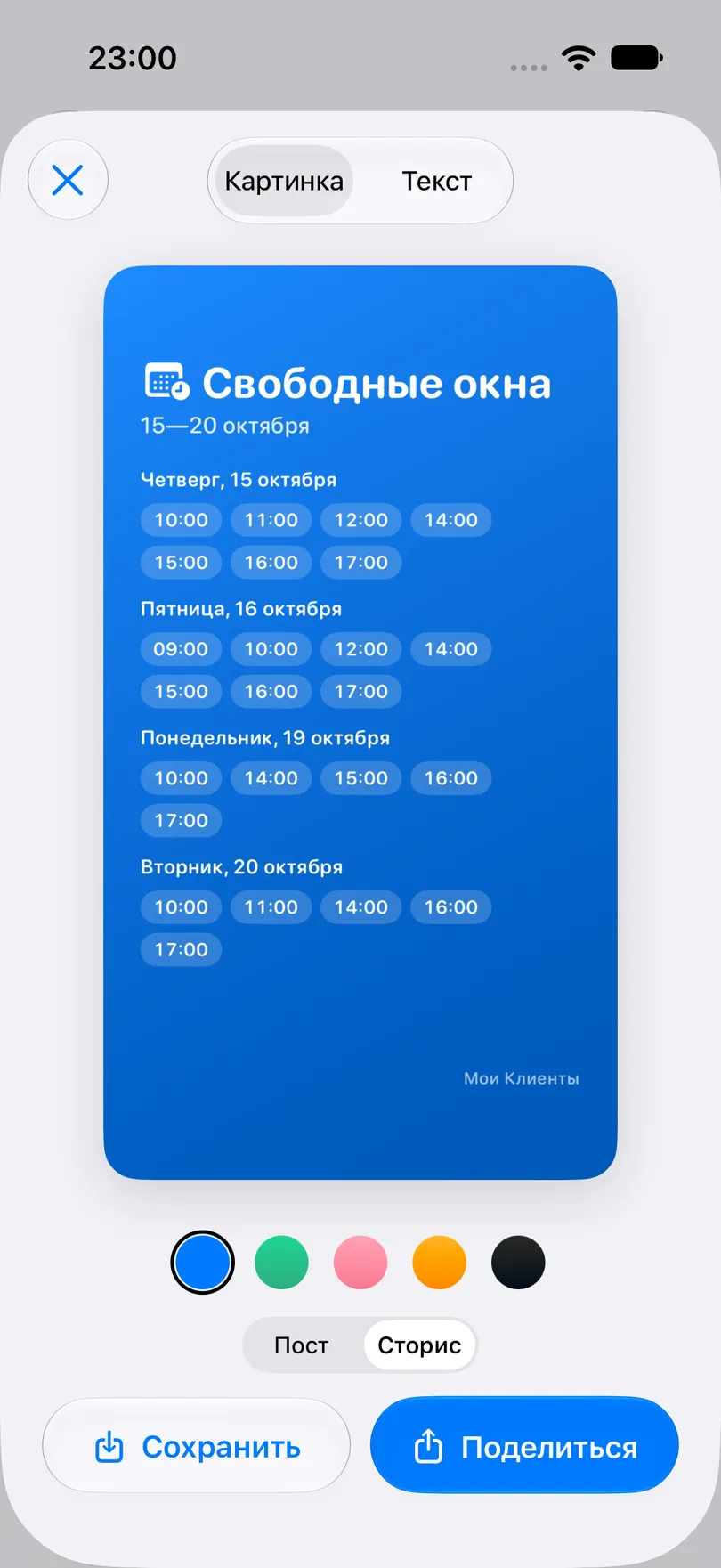
В текстовом варианте первую и последнюю строку можно переписать своими словами, нажав на них, и приложение запомнит ваш вариант. Четыре окна подряд и больше отправляются одним промежутком.
Как считается свободное время
- Каждая запись занимает свою длительность плюс «Перерыв между записями» с обеих сторон. Запись без длительности считается за одну стандартную запись.
- Личные напоминания тоже занимают время на iPhone, если они стоят в расписании.
- Дни, отмеченные выходными, пропускаются, как и дни, в которые вы не работаете.
- Сегодня отсчёт идёт от текущего момента плюс время «Запись заранее»; прошедшее время никогда не отправляется.
- Рабочий день, где ничего не осталось, помечен «Всё занято».
- Окна пересчитываются сами, когда запись добавили, перенесли или отменили.
Что нужно знать
- «Свободные окна» входят в Pro и на iPhone, и на Android.
- Записаться по картинке нельзя. Клиент получает картинку или текст, а не ссылку, и пишет вам; запись вы вносите сами. Когда окно заняли, отправьте новую картинку.
- Перерыв — только один в день, а дорогу между клиентами можно учесть лишь через «Перерыв между записями».
- Рабочие часы и параметры записи хранятся на устройстве. Синхронизация iCloud переносит на iPad записи, но не эти настройки.
- Внизу картинки подписано название приложения, в тексте его нет.
- На Android личных напоминаний нет, поэтому время занимают только записи.
Смотрите также
Подробнее в блоге
Не нашли ответ? Написать в поддержку
Начните организовывать клиентов сегодня