Как добавить к записи адрес
У записи может быть своё место: найденное поиском, выбранное на карте или там, где вы стоите. Из расписания оно открывается в Apple Картах, Google Картах или Waze.
Если вы ездите к клиентам домой, работаете в двух местах или проводите тренировку в парке, у записи может быть своё место. Оно стоит под именем клиента в расписании и открывается в картах одним нажатием. Бесплатно, начиная с iOS 1.9.6 и Android 1.3.8.
Как добавить место
- В форме записи нажмите «Добавить место» — это последняя строка, под телефоном и заметками.
- В окне «Где это?» начните вводить адрес или название места и выберите подсказку. Места, которые вы недавно использовали, собраны в разделе «Недавние».
- Чтобы указать точку вручную на iPhone, нажмите кнопку карты, двигайте карту, пока булавка не встанет на нужный дом, и нажмите «Выбрать это место». Кнопка со стрелкой подставит место, где вы сейчас («Использовать текущее местоположение»).
- Сохраните запись.
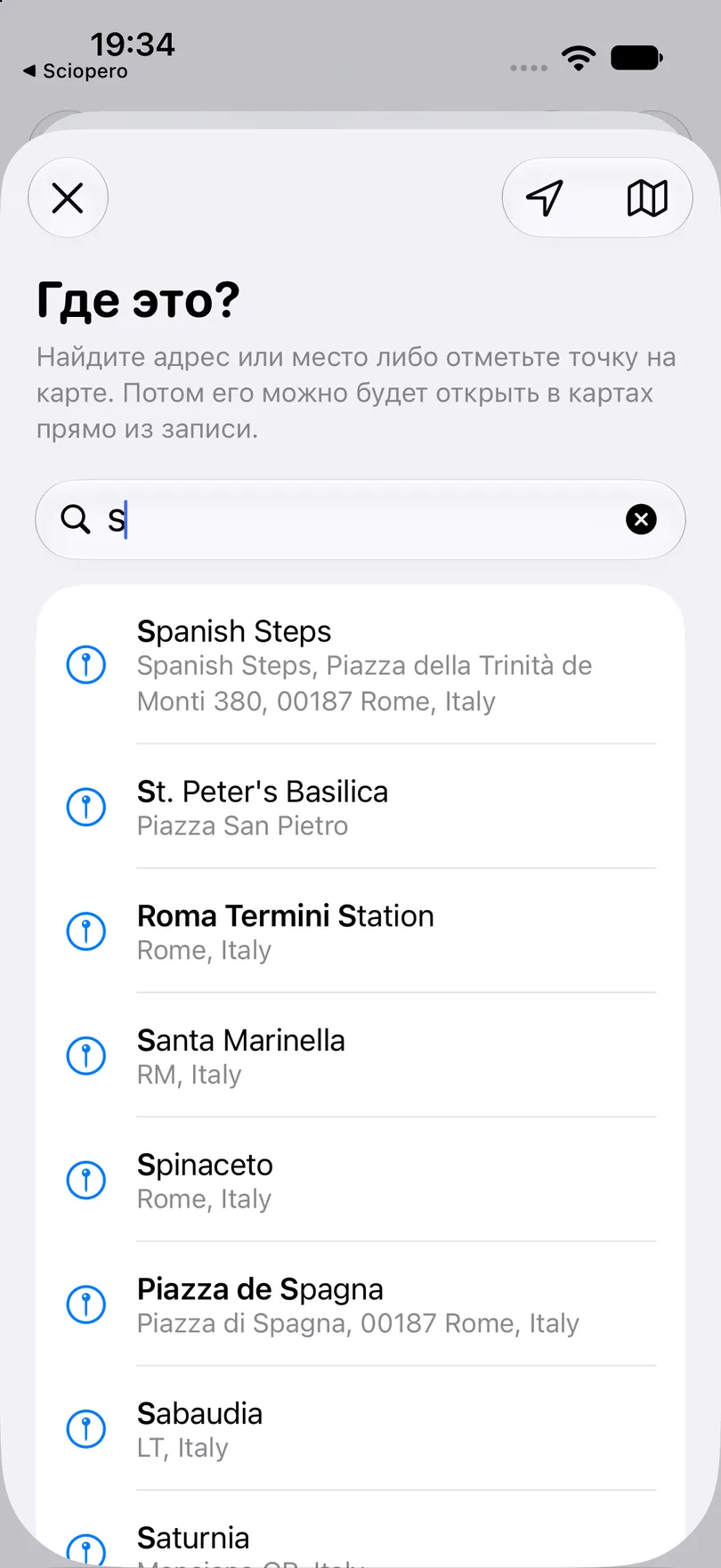
На Android поиск находит адреса без подсказок по ходу ввода; если ваш не нашёлся, «Использовать «…»» сохранит адрес ровно так, как вы его написали.
Где видно место
- В расписании — под именем клиента, с маленькой булавкой.
- В подробностях записи — с небольшой картой (iPhone).
- На странице клиента и в списке его визитов.
- При повторной записи на iPhone кнопка «Записать снова» переносит место из последней записи, так что адрес постоянного клиента вводится один раз.
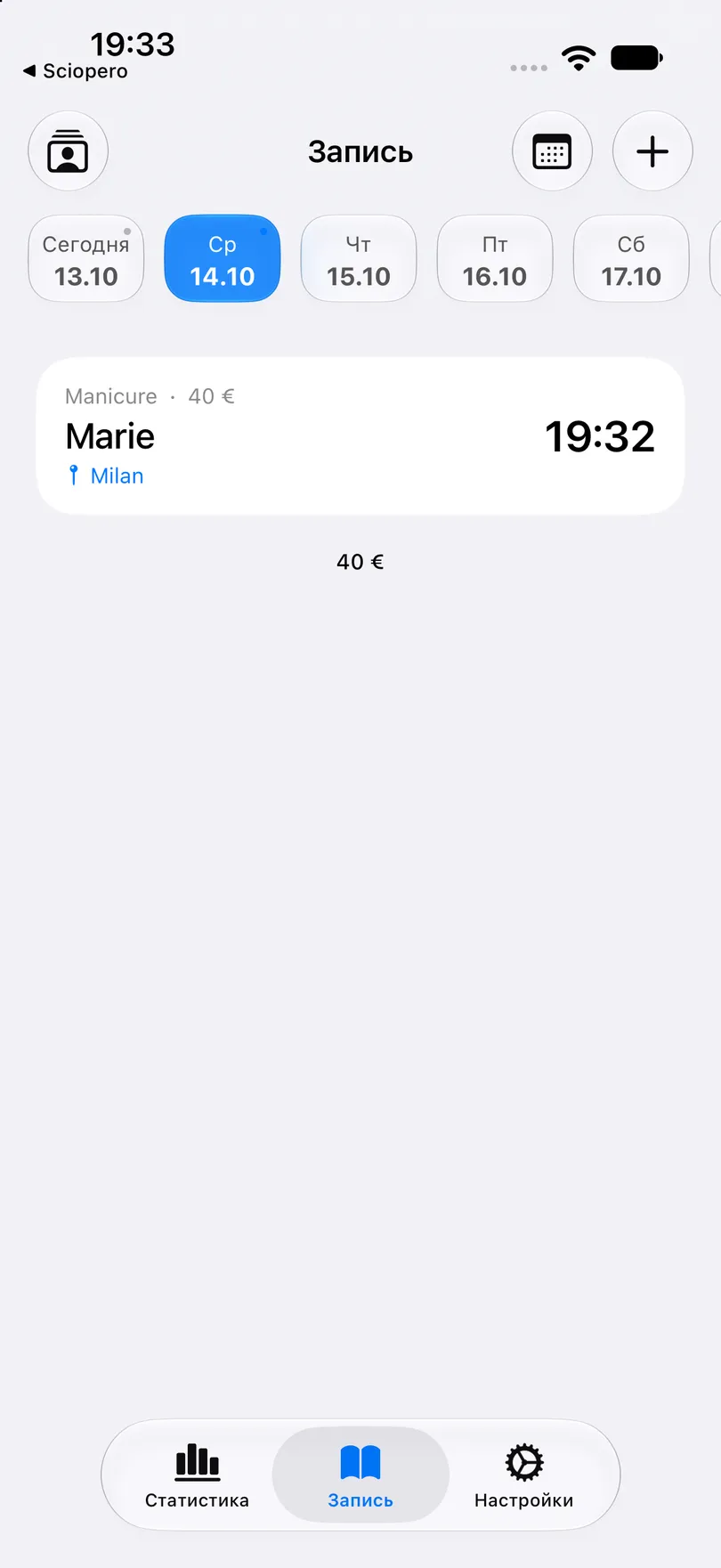
Место принадлежит записи, а не клиенту: если клиентка зимой ходит к вам в студию, а летом зовёт к себе домой, ничего переделывать не нужно.
Как открыть в картах
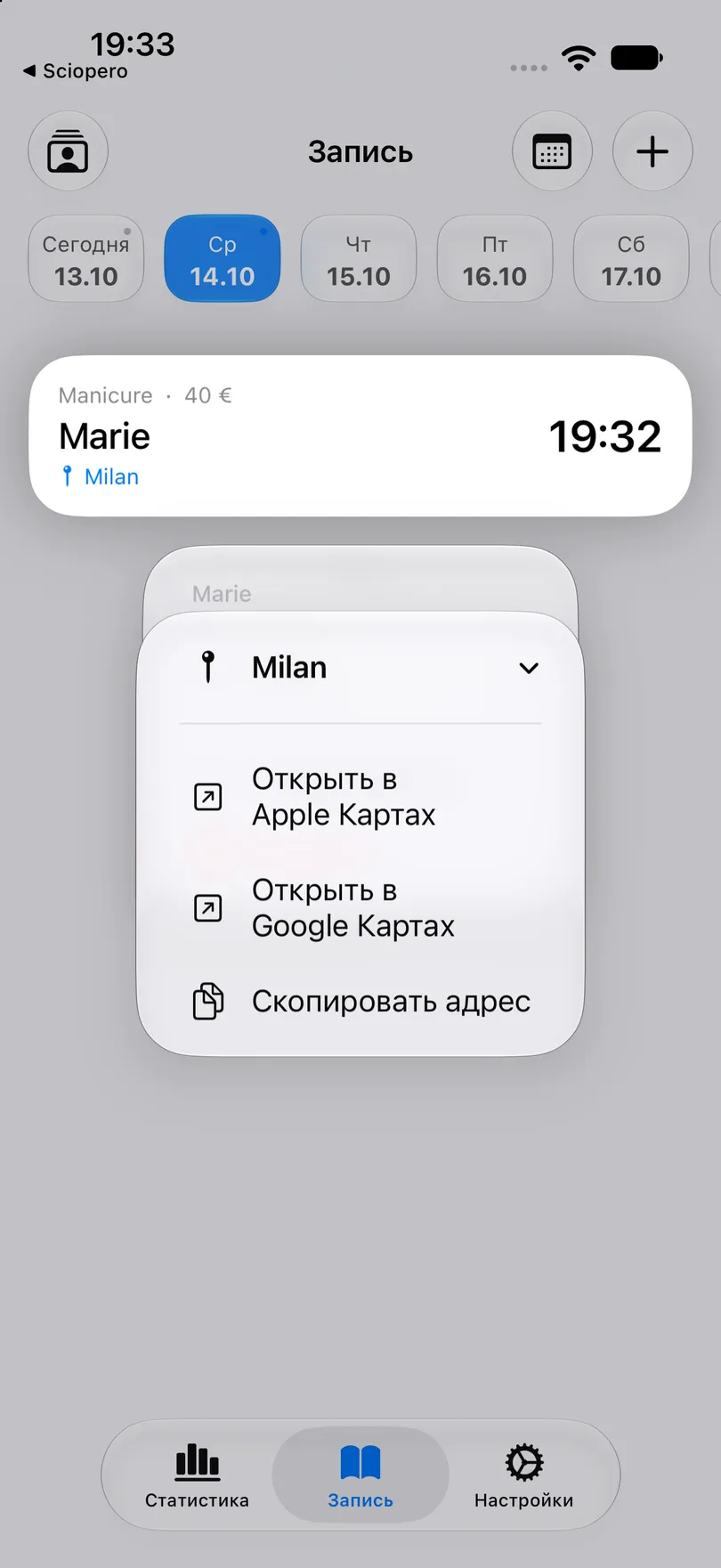
Нажмите и удерживайте запись и выберите место:
- iPhone: «Открыть в Apple Картах», «Открыть в Google Картах» (приложение, если оно установлено, иначе сайт), «Открыть в Waze» (только если Waze установлен — и только он сразу строит маршрут) и «Скопировать адрес». Те же пункты появляются, если нажать на карту в подробностях записи.
- Android: «Открыть в Картах» предлагает все приложения карт на телефоне; «Скопировать адрес» копирует его для сообщения или такси.
Как отправить клиенту
В шаблоне напоминания есть поле «Место». Оно подставляет название места и ссылку на Google Карты, так что клиент переходит из вашего сообщения прямо на карту. Редактирование шаблона входит в Pro, а отправка сообщений бесплатна. См. Свой текст напоминания клиенту.
Что нужно знать
- Для поиска нужен интернет; места, уже сохранённые в записях, видны и без него.
- Приватность: то, что вы вводите в поиск, уходит в Apple (iPhone) или в геокодер самого телефона (Android); текущее местоположение определяется только по нажатию на стрелку и не сохраняется. До нас и нашей аналитики сведения о месте не доходят.
- На виджетах и в уведомлениях-напоминаниях места нет — там по-прежнему имя и время.
- В ваших данных: место попадает в резервные копии, синхронизацию iCloud и синхронизацию с Календарём Apple (iPhone, Pro), а в экспорте CSV есть столбцы Location, Address, Latitude и Longitude.
- На Android пока проще: нет выбора на карте и кнопки текущего местоположения. Адрес, сохранённый как написан, без координат, iPhone при импорте CSV пропускает.
- Чтобы убрать место, откройте запись и смахните строку с местом или нажмите «Удалить место».
Смотрите также
Подробнее в блоге
Не нашли ответ? Написать в поддержку
Начните организовывать клиентов сегодня