Suivre vos dépenses par catégorie
Loyer, fournitures, publicité : notez ce que coûte votre activité, et l’onglet des statistiques transforme votre revenu en profit.
Le revenu, c’est ce que paient les clients ; le profit, ce qui reste une fois payés la cabine, les produits et la publicité. Les dépenses sont ce qui permet à l’appli de faire la différence.
Ajouter une dépense
- Dans l’onglet Vos statistiques, touchez + puis Ajouter une dépense (sur Android, ouvrez la carte Dépenses de l’onglet Statistiques et touchez +).
- Saisissez le Montant, choisissez une Catégorie, réglez la Date. Sur Android, il y a aussi un champ Note.
- Enregistrez. La case Dépenses du tableau de bord se met à jour, et le Profit baisse d’autant.
Les catégories
- Sur iPhone, le formulaire de dépense a une ligne Catégorie qui ouvre l’écran des catégories ; touchez + pour ajouter une Nouvelle catégorie. Loyer, Fournitures, Publicité : de quoi bien commencer.
- Sur Android, tapez la catégorie directement sur la dépense ; celles qui n’en ont pas sont regroupées sous Sans catégorie.
L’écran des dépenses
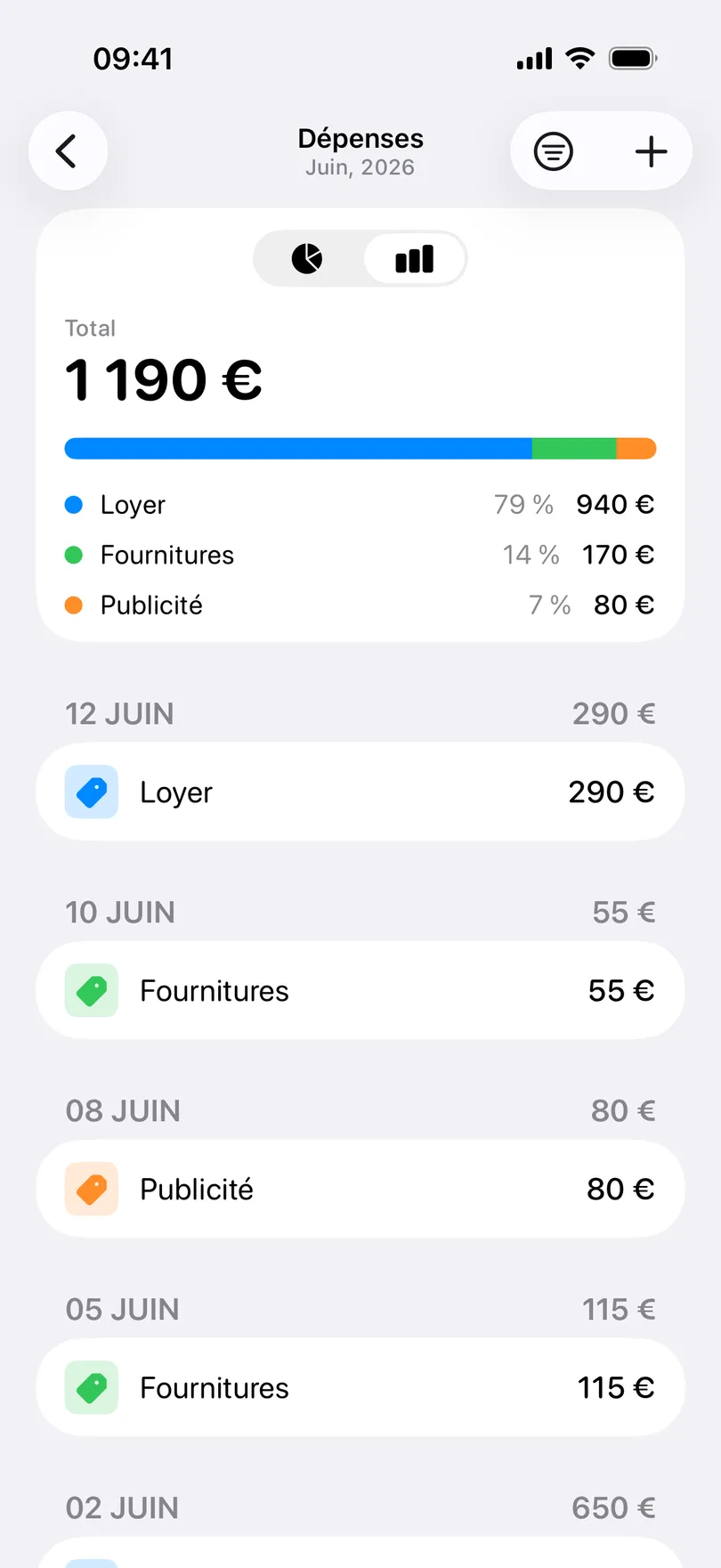
Il s’ouvre depuis la case Dépenses. En haut, le total de la période avec une barre qui montre la part de chaque catégorie, puis les dépenses par date. Sur iPhone, le menu permet de les regrouper par date ou par catégorie, et de les trier par date ou par montant ; balayez vers la gauche pour supprimer (avec Annuler sur Android).
Bon à savoir
- Les dépenses suivent la période des statistiques. Passez au mois dernier, et vous voyez les dépenses du mois dernier.
- Une dépense n’est pas liée à un rendez-vous. Le matériel acheté pour une visite précise est simplement une dépense de ce jour-là.
- Les rapports peuvent inclure les dépenses par catégorie : voir Rapports sur une période.
- Le suivi des dépenses fait partie de Pro. Si vous notiez déjà vos dépenses avant qu’elles passent dans Pro, vous en gardez l’accès.
Questions liées
Voir aussi
Vous n’avez pas trouvé la réponse ? Écrire au support
Mettez de l’ordre dans vos clients dès aujourd’hui