Widżety na ekranie głównym i ekranie blokady
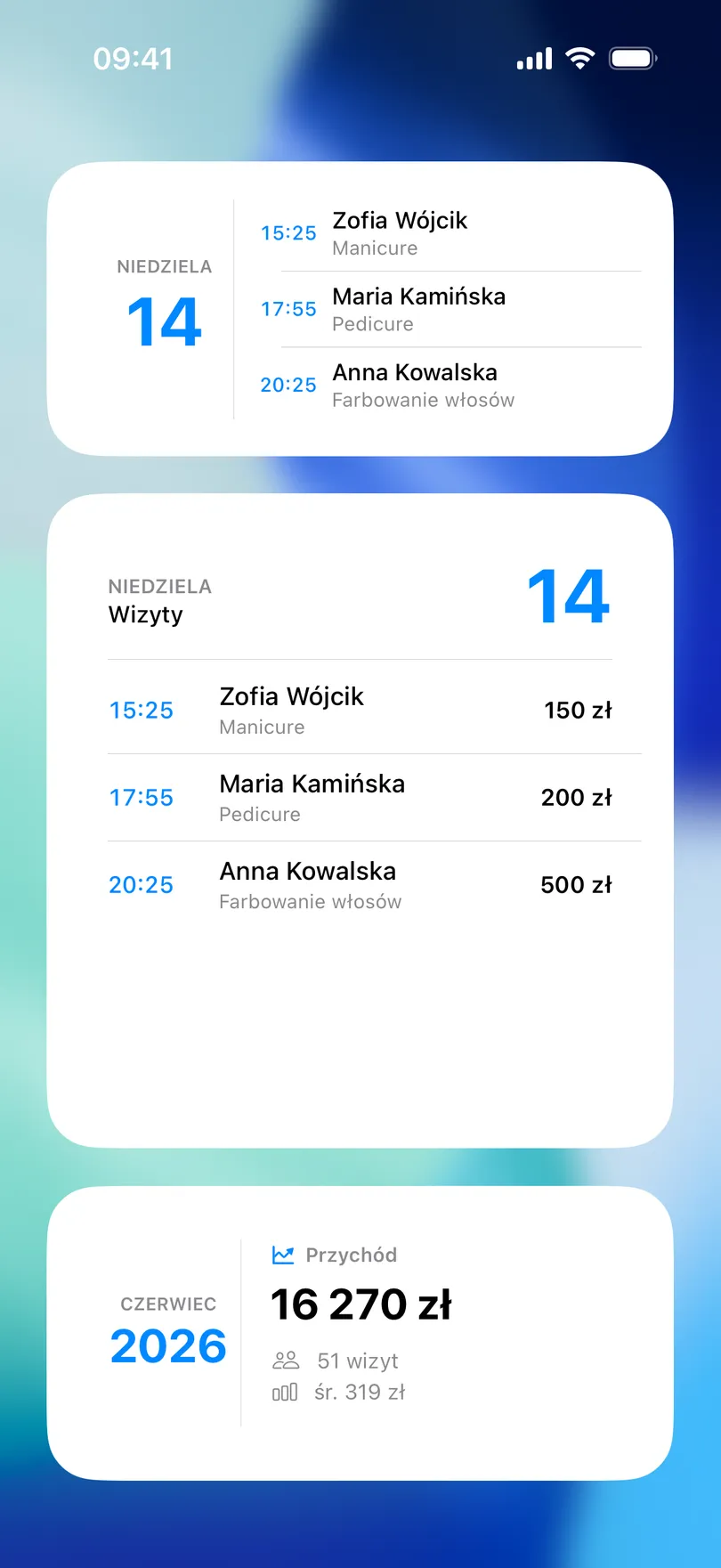
Dzisiejsze wizyty, najbliższa wizyta i przychód z miesiąca na ekranie głównym telefonu – a na iPhonie także następna wizyta z odliczaniem na ekranie blokady.
Aktualizacja 19 wrz 2026
Widżet to grafik bez otwierania aplikacji – jeden rzut oka w drodze do drzwi.
Jak dodać widżet
- iPhone: przytrzymaj puste miejsce na ekranie początkowym, dotknij + (albo Edycja → Dodaj widżet), wyszukaj My Clients, wybierz rozmiar i dodaj widżet. Na ekranie blokady: przytrzymaj ekran blokady, wybierz Dostosuj, dotknij obszaru widżetów i wybierz My Clients.
- Android: przytrzymaj ekran główny, dotknij Widżety i znajdź aplikację – Android wymienia ją w większości języków jako Clients – a potem przeciągnij wybrany widżet na ekran.
Widżety
iPhone
- Następna wizyta (mały) – godzina, dzień, klient i usługa najbliższej wizyty. Za darmo.
- Wizyty dziś (mały, średni, duży) – reszta dzisiejszej listy. Pro.
- Miesięczny przychód (średni) – przychód z bieżącego miesiąca, liczba wizyt i średnia cena. Pro.
- Następna wizyta na ekranie blokady (prostokątny albo w formie linijki tekstu) i Odliczanie do wizyty (okrągły) – następny klient i odliczanie na żywo. Pro.
Android
- Dzisiejsze wizyty (3×3, z możliwością zmiany rozmiaru) – lista na dziś z przyciskiem +.
- Następna wizyta (4×2) – najbliższa wizyta.
- Statystyki miesiąca (3×3) – przychód, wizyty, dni robocze, średnia cena.
Wszystkie trzy są częścią Pro; bez niego widżet pokazuje tylko komunikat, który po dotknięciu otwiera ekran Pro.
Dobrze wiedzieć
- Dotknięcie widżetu otwiera aplikację na odpowiednim ekranie.
- Przypomnienia dla siebie (iPhone) nie trafiają do widżetów – widżety pokazują tylko klientów.
- Widżety odświeżają się, gdy coś zapiszesz w aplikacji, a poza tym same co pół godziny.
Powiązane pytania
Zobacz też
Brak odpowiedzi na Twoje pytanie? Napisz do nas
My Clients 

Uporządkuj swoich klientów już dziś
Za darmo Bez konta Działa offline