Widgets pour l’écran d’accueil et l’écran verrouillé
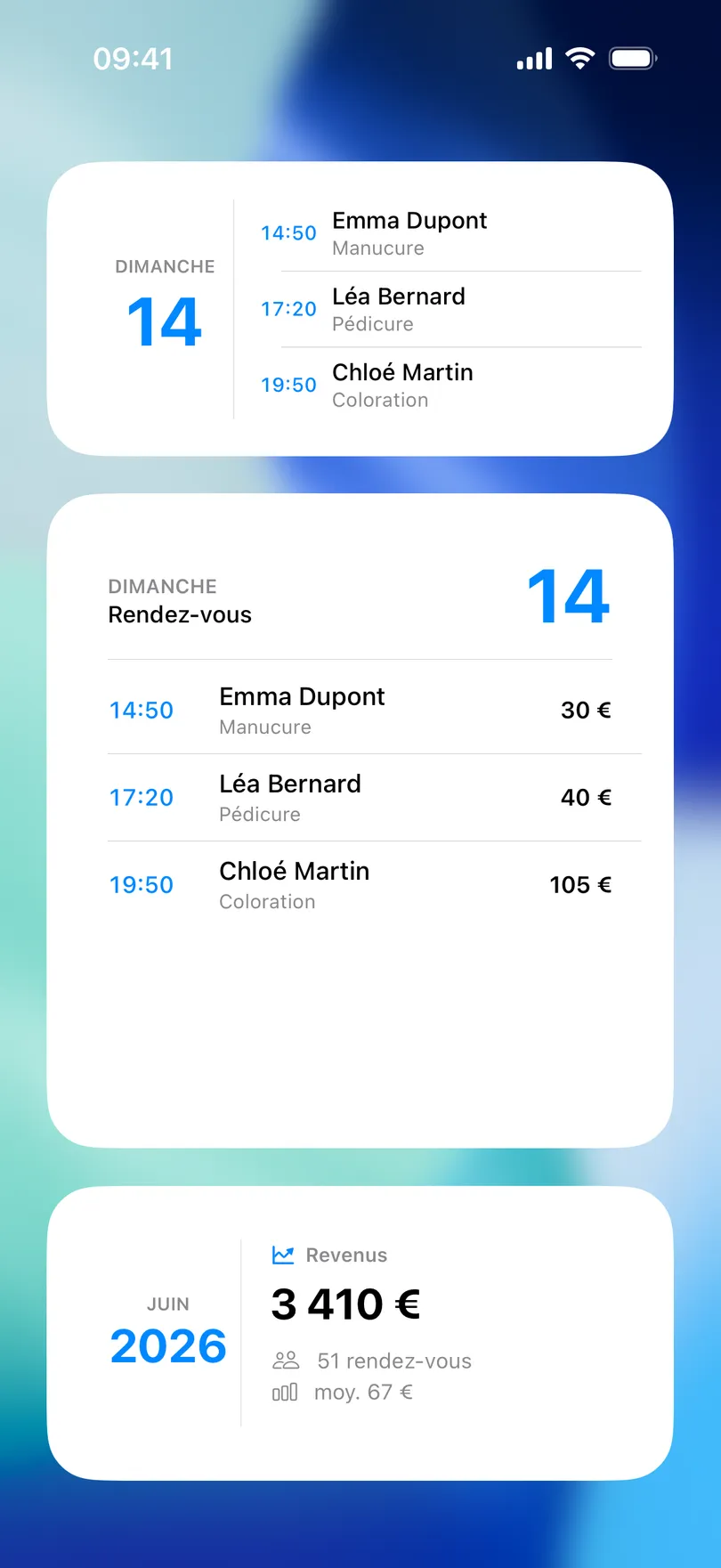
Les rendez-vous du jour, le prochain et les revenus du mois sur l’écran d’accueil ; sur iPhone, le prochain rendez-vous sur l’écran verrouillé, avec un compte à rebours.
Mis à jour 19 sept. 2026
Un widget, c’est l’agenda sans ouvrir l’appli : un coup d’œil avant de passer la porte.
Ajouter un widget
- iPhone : maintenez le doigt sur un espace vide de l’écran d’accueil, touchez + (ou Modifier → Ajouter un widget), recherchez My Clients, choisissez une taille et ajoutez-le. Pour l’écran verrouillé : maintenez le doigt sur l’écran verrouillé, touchez Personnaliser, puis la zone des widgets, et choisissez My Clients.
- Android : maintenez le doigt sur l’écran d’accueil, touchez Widgets, trouvez l’appli — Android l’affiche sous le nom Clients dans la plupart des langues — et faites glisser un widget sur l’écran.
Les widgets
iPhone
- Prochain rendez-vous (petit) : l’heure, le jour, le client et la prestation du rendez-vous suivant. Gratuit.
- Rendez-vous du jour (petit, moyen, grand) : le reste de la liste du jour. Pro.
- Revenus du mois (moyen) : le revenu du mois, le nombre de rendez-vous et la moyenne. Pro.
- Écran verrouillé : Prochain rendez-vous (rectangulaire ou en une ligne de texte) et Compte à rebours du rendez-vous (le cercle) : le prochain client et un compte à rebours en direct. Pro.
Android
- Le widget du jour (3×3, redimensionnable) : la liste du jour, avec un bouton +.
- Le prochain rendez-vous (4×2) : le rendez-vous suivant.
- Les statistiques du mois (3×3) : revenus, rendez-vous, jours de travail, prix moyen.
Tous trois font partie de Pro ; sans Pro, le widget affiche une carte qui ouvre l’écran d’abonnement.
Bon à savoir
- Toucher un widget ouvre l’appli sur l’écran correspondant.
- Les rappels personnels (iPhone) sont exclus des widgets : seulement les clients.
- Les widgets se mettent à jour quand vous enregistrez quelque chose dans l’appli, et d’eux-mêmes toutes les demi-heures.
Questions liées
Voir aussi
Vous n’avez pas trouvé la réponse ? Écrire au support
My Clients 

Mettez de l’ordre dans vos clients dès aujourd’hui
Gratuit Sans compte Fonctionne hors ligne