Widgets für Home- und Sperrbildschirm
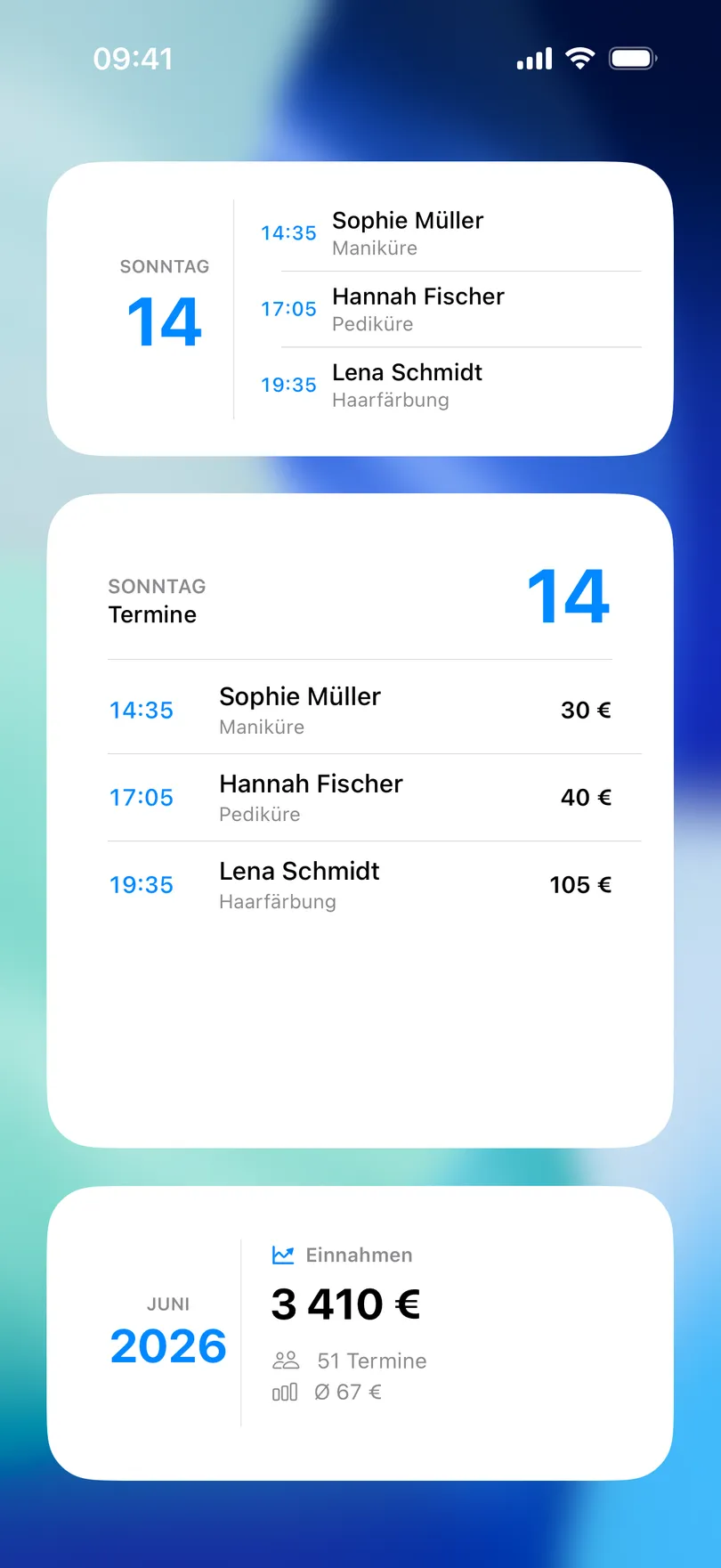
Die heutigen Termine, der nächste Termin und die Einnahmen des Monats auf dem Home-Bildschirm – und auf dem iPhone der nächste Termin mit Countdown auf dem Sperrbildschirm.
Aktualisiert 19. Sept. 2026
Ein Widget ist der Terminplan, ohne die App zu öffnen – ein kurzer Blick auf dem Weg zur Tür.
Widget hinzufügen
- iPhone: Halten Sie eine freie Stelle auf dem Home-Bildschirm gedrückt, tippen Sie auf + (oder auf Bearbeiten → Widget hinzufügen), suchen Sie nach My Clients, wählen Sie eine Größe und fügen Sie das Widget hinzu. Für den Sperrbildschirm: Sperrbildschirm gedrückt halten, Anpassen wählen, auf den Widget-Bereich tippen und My Clients auswählen.
- Android: Halten Sie den Home-Bildschirm gedrückt, tippen Sie auf Widgets und suchen Sie die App – Android führt sie in den meisten Sprachen als Clients –, dann ziehen Sie eines der Widgets heraus.
Die Widgets
iPhone
- Nächster Termin (klein) – Uhrzeit, Tag, Kunde und Leistung des nächsten Termins. Kostenlos.
- Heutige Termine (klein, mittel, groß) – der Rest der heutigen Liste. Pro.
- Monatliche Einnahmen (mittel) – Umsatz, Zahl der Termine und Durchschnitt des laufenden Monats. Pro.
- Sperrbildschirm: Nächster Termin (rechteckig oder als Textzeile) und Countdown bis zum nächsten Termin (der Kreis) – der nächste Kunde und ein laufender Countdown. Pro.
Android
- Heutige Termine (3×3, in der Größe veränderbar) – die Liste von heute mit einem Plus-Knopf.
- Nächster Termin (4×2) – der nächste Termin.
- Monatsstatistik (3×3) – Einnahmen, Termine, Arbeitstage, Durchschnittspreis.
Alle drei gehören zu Pro; ohne Pro zeigt das Widget eine Karte, die den Pro-Bildschirm öffnet.
Gut zu wissen
- Ein Fingertipp auf ein Widget öffnet die App auf dem passenden Bildschirm.
- Persönliche Erinnerungen (iPhone) bleiben aus den Widgets draußen – dort stehen nur Kunden.
- Widgets aktualisieren sich, sobald Sie in der App etwas speichern, und von selbst jede halbe Stunde.
Passende Fragen
Siehe auch
Antwort nicht gefunden? Support kontaktieren
My Clients 

Bringen Sie heute Ordnung in Ihre Kundenkartei
Kostenlos Ohne Konto Funktioniert offline