Widgets en la pantalla de inicio y de bloqueo
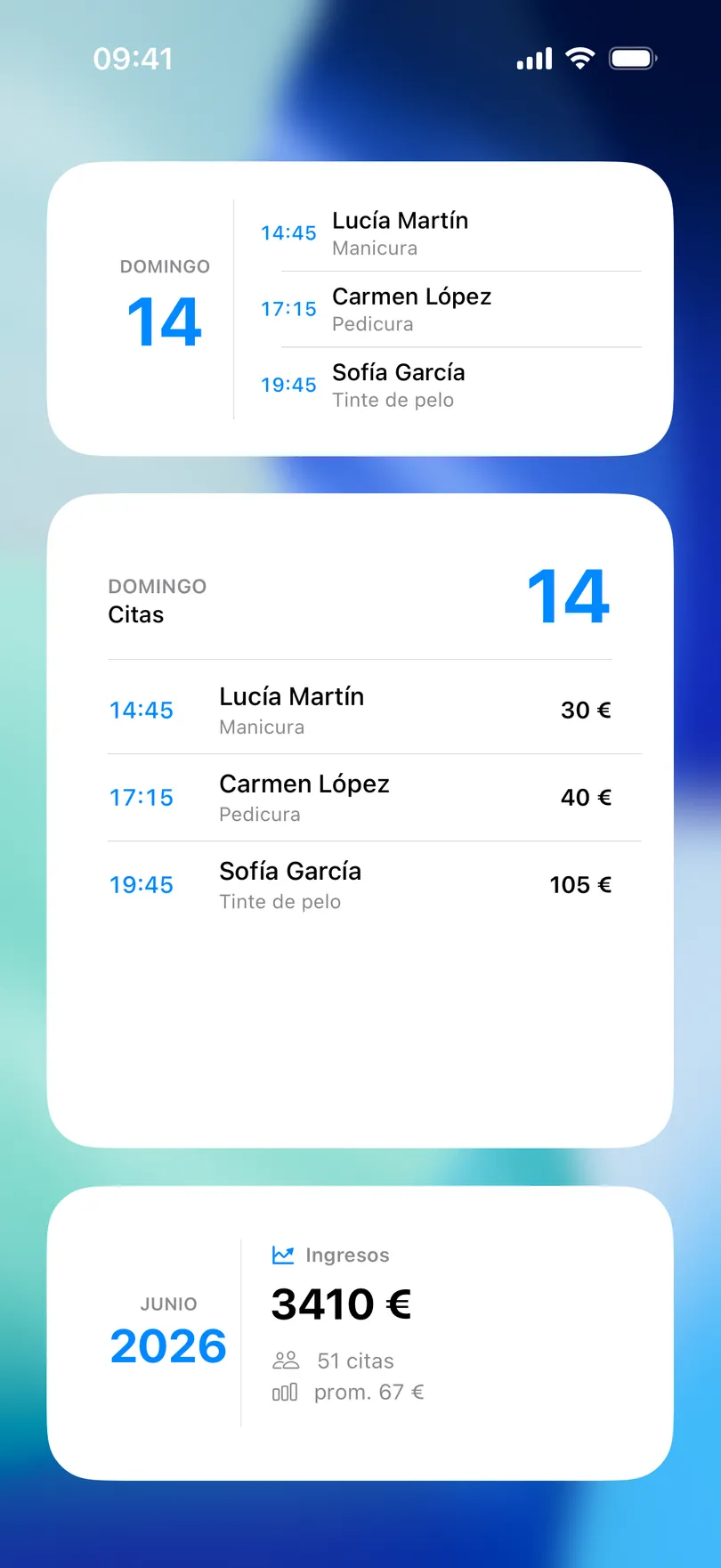
Las citas de hoy, la siguiente y los ingresos del mes en la pantalla de inicio; y en iPhone, la próxima cita en la pantalla de bloqueo con cuenta atrás.
Actualizado 19 sept 2026
Un widget es la agenda sin abrir la app: un vistazo antes de salir por la puerta.
Añadir un widget
- iPhone: mantén pulsado un espacio vacío de la pantalla de inicio, toca + (o Editar → Añadir widget), busca My Clients, elige un tamaño y añádelo. Para la pantalla de bloqueo: mantenla pulsada, toca Personalizar, toca la zona de los widgets y elige My Clients.
- Android: mantén pulsada la pantalla de inicio, toca Widgets, busca la app (en un Android en español aparece como Mis Clientes) y arrastra uno a la pantalla.
Los widgets
iPhone
- Próxima cita (pequeño): la hora, el día, el cliente y el servicio de tu próxima cita. Gratis.
- Citas de hoy (pequeño, mediano y grande): lo que queda de la lista de hoy. Pro.
- Ingresos mensuales (mediano): los ingresos de este mes, el número de citas y el precio promedio. Pro.
- Próxima cita en pantalla de bloqueo (rectangular o como texto en línea) y Cuenta atrás hasta la cita (el círculo), para la pantalla de bloqueo: el próximo cliente y una cuenta atrás en directo. Pro.
En la galería de widgets, los que son de Pro llevan «(Premium)» detrás del nombre.
Android
- Citas de hoy (3×3, se puede cambiar de tamaño): la lista de hoy, con un botón +.
- Próxima cita (4×2): la cita siguiente.
- Estadísticas del mes (3×3): ingresos, citas, días trabajados y precio promedio.
Los tres forman parte de Pro; sin Pro, el widget muestra una tarjeta que abre la pantalla de Pro.
A tener en cuenta
- Al tocar un widget se abre la app en la pantalla que corresponde.
- Los recordatorios personales (iPhone) quedan fuera de los widgets: solo aparecen clientes.
- Los widgets se actualizan cuando guardas algo en la app y, por su cuenta, cada media hora.
Preguntas relacionadas
Ver también
¿No encuentras la respuesta? Escribir a soporte
My Clients 

Empieza hoy a organizar tus clientes
Gratis Sin cuenta Sin conexión