Widget per la schermata Home e la schermata di blocco
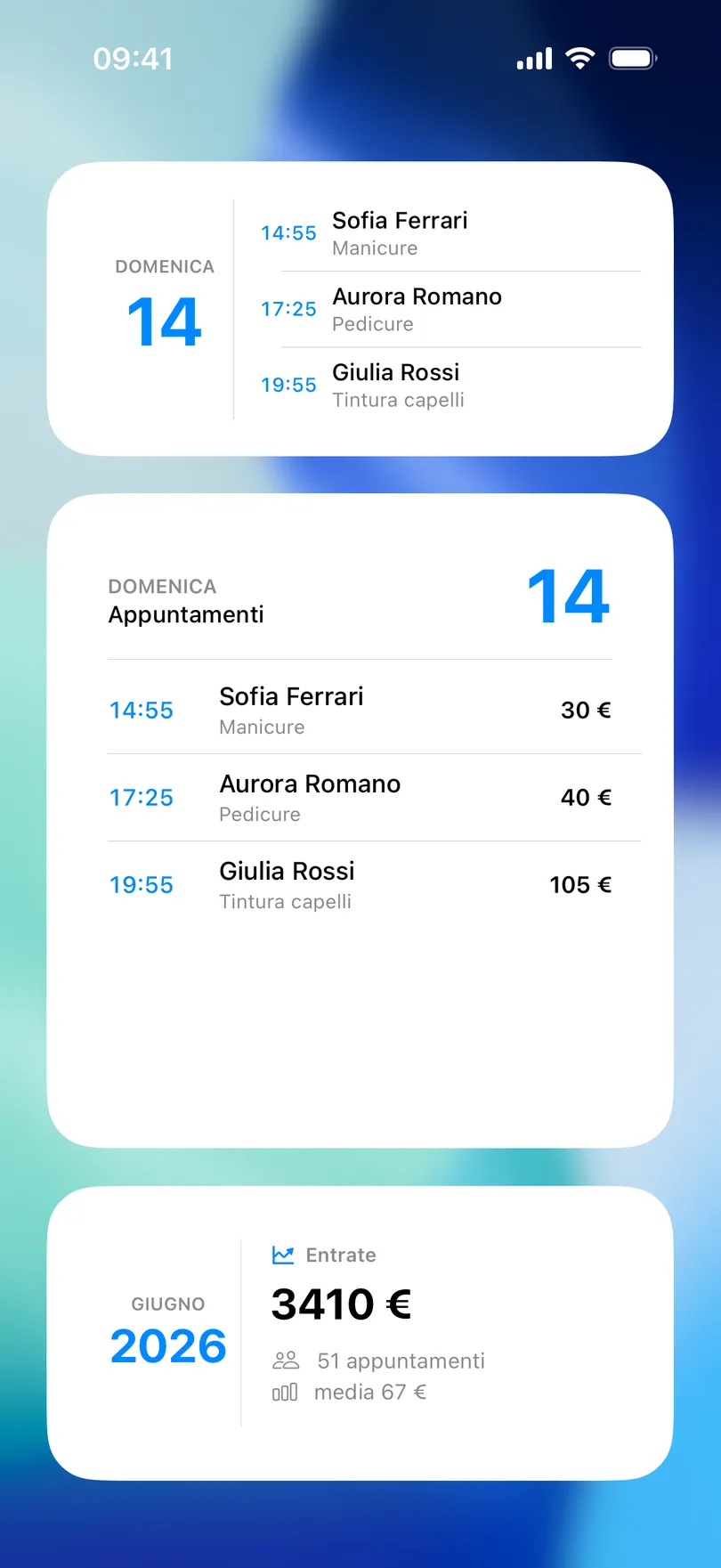
Gli appuntamenti di oggi, il prossimo e le entrate del mese sulla schermata Home; su iPhone anche il prossimo appuntamento sulla schermata di blocco, con il conto alla rovescia.
Aggiornato 19 set 2026
Un widget è l’agenda senza aprire l’app: un’occhiata mentre esci di casa.
Aggiungere un widget
- iPhone: tieni premuto un punto vuoto della schermata Home, tocca + (oppure Modifica → Aggiungi widget), cerca My Clients, scegli un formato e aggiungilo. Per la schermata di blocco: tieni premuta la schermata di blocco, tocca Personalizza, poi l’area dei widget, e scegli My Clients.
- Android: tieni premuta la schermata Home, tocca Widget, trova l’app (nella maggior parte delle lingue Android la elenca come Clients) e trascinane uno sulla schermata.
I widget disponibili
iPhone
- Prossimo appuntamento (piccolo): orario, giorno, cliente e servizio dell’appuntamento successivo. Gratis.
- Appuntamenti di oggi (piccolo, medio, grande): quello che resta dell’elenco di oggi. Pro.
- Entrate mensili (medio): le entrate del mese, il numero di appuntamenti e la media. Pro.
- Schermata di blocco: Prossimo appuntamento (rettangolare o come riga di testo) e Conto alla rovescia per l’appuntamento (il cerchio): il prossimo cliente e un conto alla rovescia in tempo reale. Pro.
Android
- Appuntamenti di oggi (3×3, ridimensionabile): l’elenco di oggi con un pulsante +.
- Prossimo appuntamento (4×2): l’appuntamento successivo.
- Statistiche del mese (3×3): entrate, appuntamenti, giorni lavorativi, prezzo medio.
Tutti e tre fanno parte di Pro; senza, il widget mostra un riquadro che apre la schermata dell’abbonamento.
Da sapere
- Toccando un widget si apre l’app sulla schermata corrispondente.
- I promemoria personali (iPhone) restano fuori dai widget, che mostrano solo i clienti.
- I widget si aggiornano quando salvi qualcosa nell’app, e da soli ogni mezz’ora.
Domande correlate
Vedi anche
Non hai trovato la risposta? Scrivi all’assistenza
My Clients 

Metti ordine tra i tuoi clienti da oggi
Gratis Senza account Funziona offline