Připomenutí před každým termínem
Aplikace vám každou návštěvu připomene předem – od 30 minut do jednoho dne, jak si nastavíte. Jak změnit předstih a co dělat, když oznámení nechodí.
Aktualizováno 21. 9. 2026
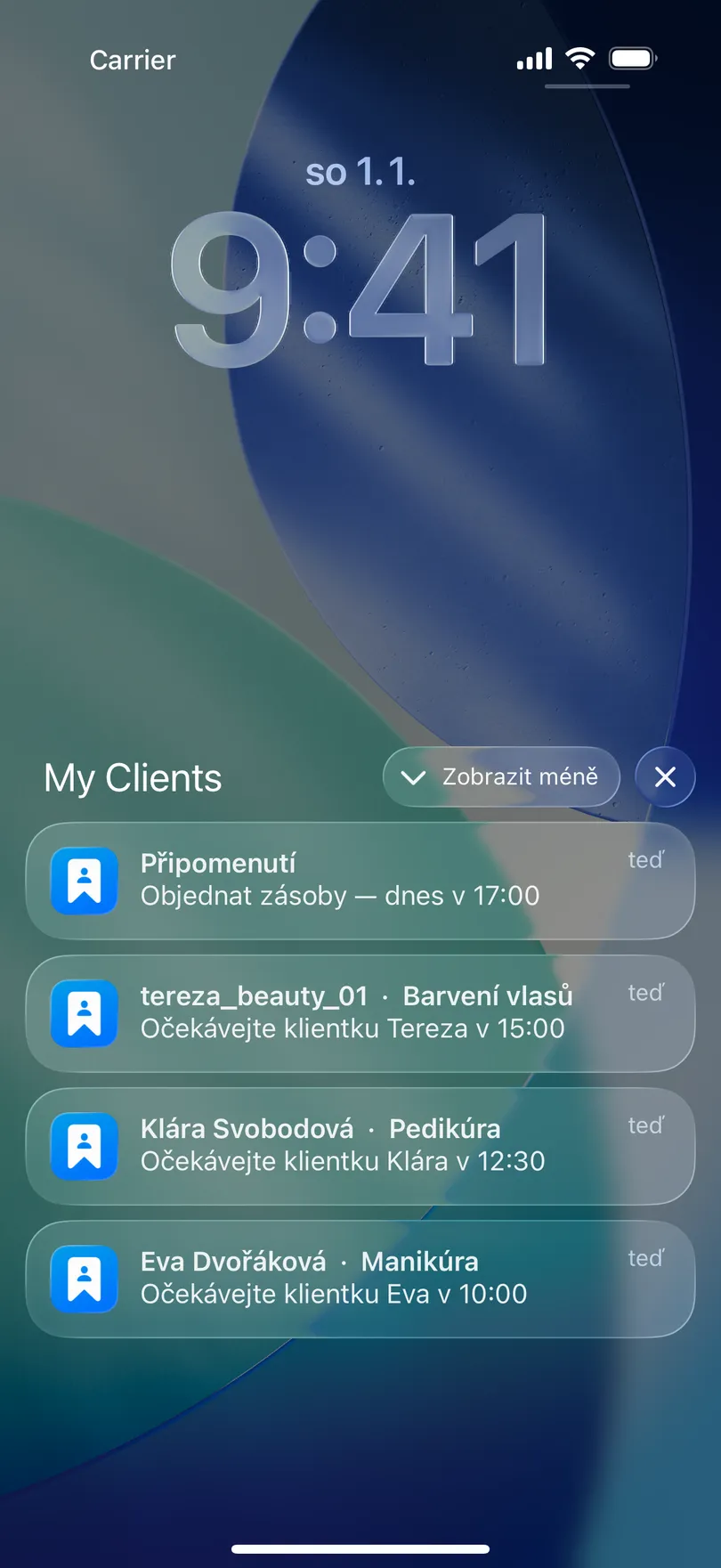
Každý uložený termín dostane v telefonu naplánované oznámení – bez serveru a bez internetu. Přijde s předstihem, který si zvolíte, a uvidíte v něm jméno klienta, službu a čas.
Jak nastavit předstih
- Otevřete Nastavení → Oznámení.
- V položce Doba oznámení (na Androidu Čas připomínky) zvolte předstih: 30 min, 1 hodina, 1:30 (na Androidu 1 hodina 30 min), 2 hodiny, nebo den předem – na iPhonu Den, na Androidu 1 den.
- Nový předstih platí pro termíny, které zapíšete od teď; ty stávající si nechají čas, se kterým vznikly. Když chcete jejich připomenutí posunout, termín znovu uložte.
Na iPhonu je na stejné obrazovce i přepínač Povolit oznámení pro všechna připomenutí najednou.
Když připomenutí nechodí
- iPhone: oznámení aplikace musí být povolená v Nastavení iOS → Oznámení → My Clients. Když povolená nejsou, aplikace to napíše na své obrazovce Oznámení.
- Android: v aplikaci otevřete Nastavení → Oznámení – obrazovka zkontroluje, co připomenutí potřebují, a každou věc vám dovolí jedním klepnutím napravit: jestli jsou povolená Oznámení a jestli je pro aplikaci vypnutá Optimalizace baterie (na Androidu 12 i oprávnění Přesné alarmy). Telefony Samsung navíc aplikace uspávají: v nastavení baterie otevřete Limity využití na pozadí a přidejte My Clients do seznamu Nikdy automaticky nepřepnout do spánku.
- Připomenutí přežijí restart – Android je po zapnutí telefonu znovu naplánuje.
Dobré vědět
- Jeden předstih pro všechno. Pro jednotlivé termíny se zvlášť nastavit nedá.
- Tato připomenutí jsou pro vás. Klient nedostane nic, dokud mu to sami nepošlete – viz Jak připomenout termín klientovi.
- Text připomenutí zní „Schůzka s klientem Anna v 12:30.“ – na iPhonu při denním předstihu přidá i datum. Android má jedno znění, bez data.
Související otázky
Viz také
Nenašli jste odpověď? Napsat podpoře
My Clients 

Udělejte si v klientech pořádek ještě dnes
Zdarma Bez účtu Funguje offline