Чем можем помочь?
Напишите нам — ответим на ваш email, обычно в течение 24 часов, быстрее в будни.
Каждое сообщение читают живые люди. Без тикетов, ботов и автоответов в никуда.
Быстрые ответы
Перед тем как написать
Ищите по словам или отфильтруйте по теме и платформе. Большинство вопросов решается в один-два шага.
Платформа
Записи и календарь 6
-
Как изменить или удалить запись?
Нажмите на запись в списке или в календаре. На экране деталей сверху — Изменить, снизу — Удалить. Удаление убирает и доход с этого визита, и напоминание по нему. -
Как перенести запись на другой день или время?
Откройте запись, нажмите Изменить, поменяйте дату или время и сохраните. Напоминание перенастроится само, а если включена синхронизация с календарём — событие переедет вместе с записью. -
Как быстро связаться с клиентом или изменить запись?
Нажмите и удерживайте любую запись в списке — откроется меню быстрых действий. Отсюда можно:
• Напомнить клиенту — отправить сообщение о предстоящем визите.
• Позвонить или SMS — связаться в одно касание.
• Изменить — поправить детали записи.
• Удалить — отменить визит.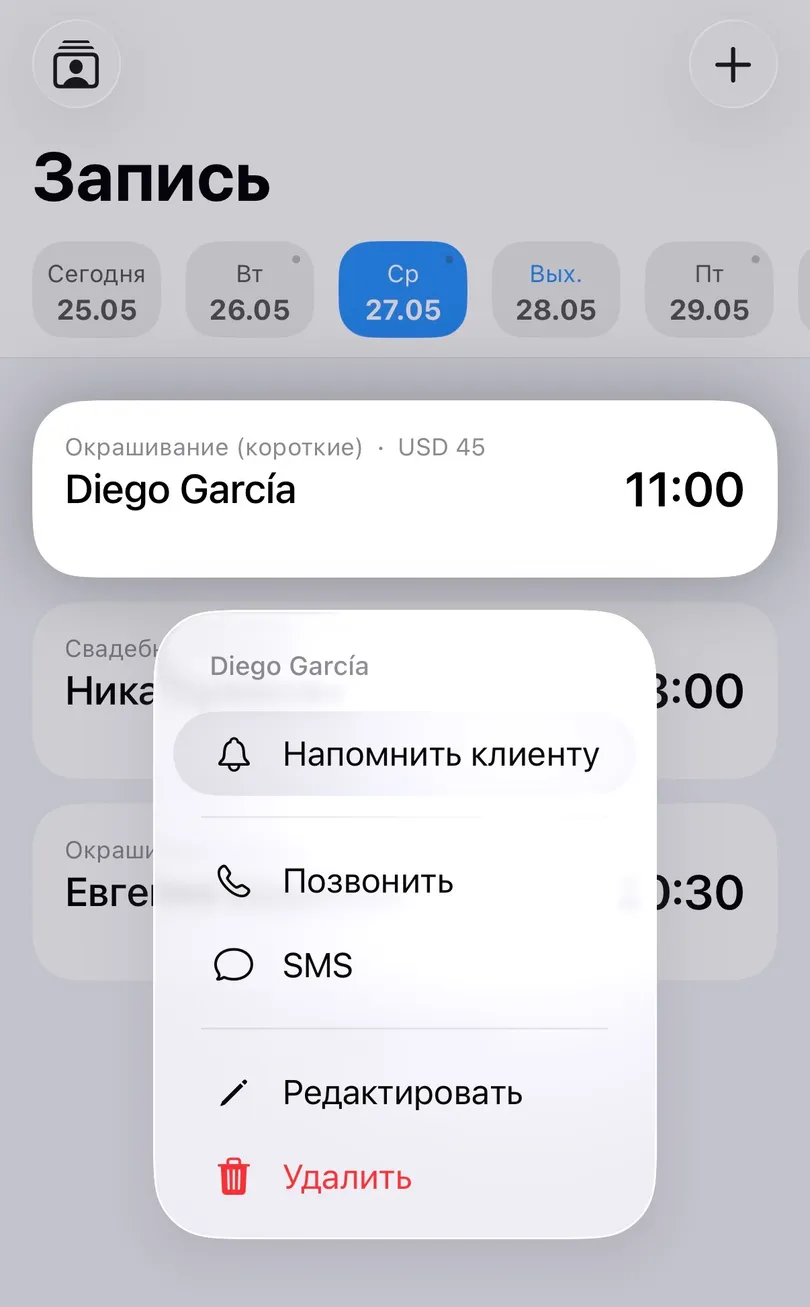
-
Как отметить день как выходной?
На экране записей нажмите и удерживайте нужный день в строке дат сверху, затем выберите «Отметить как выходной». День сразу помечается и виден в календаре как нерабочий. Чтобы вернуть его в работу, удерживайте день ещё раз.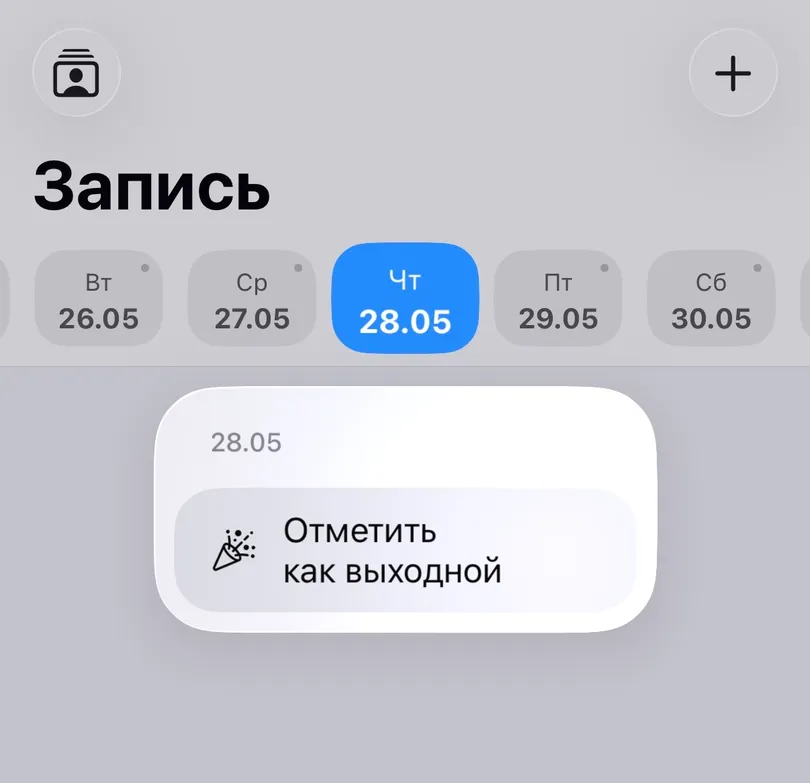
-
Можно добавить в одну запись несколько услуг? iOS
На iPhone — да: в поле Услуга отметьте всё, что входит в визит, — цена и длительность сложатся сами, а название, которого ещё нет в списке, добавится на ходу. На Android у записи одна строка услуги («Процедура»): подсказка подставляет одну услугу, а две вписывают вместе и цену ставят вручную. Список, которым вы пользуетесь постоянно, хранится в Настройках → Мои услуги. -
Где календарь на месяц?
Иконка календаря в верхней панели экрана записей или на экране статистики — там месяц виден целиком: насколько загружен каждый день и где остались окна. Календарь входит в Pro.
Клиенты 3
-
Где посмотреть всё по одному клиенту?
Иконка с людьми в верхней панели (она есть и на записях, и в статистике) открывает список клиентов — выберите имя, и увидите все визиты, прошлые и будущие, суммы, свои заметки и кнопку записать снова.
На Android раздел клиентов входит в Pro. -
Как найти клиентов, которые перестали приходить?
Откройте список клиентов и включите фильтры сверху. Можно отобрать по давности визита, по частоте посещений и по сумме — это самый быстрый способ вытащить постоянных, которые тихо пропали, и написать им. -
Можно хранить Instagram клиента? iOS
Да. Вставьте ссылку на профиль при создании записи — приложение распознает Instagram и сохранит аккаунт вместе с клиентом. Дальше профиль открывается в одно касание, а Instagram появляется в списке каналов, когда вы отправляете напоминание.
Деньги и отчёты 6
-
Где посмотреть, сколько я заработал?
Вкладка Статистика. У каждой записи есть цена, поэтому текущий день, неделя и месяц считаются сами, пока вы работаете, — это бесплатно. Выбор другого месяца, года или всего периода, а также прибыль, средний чек и динамика входят в Pro. -
Как вести расходы?
Откройте вкладку Статистика и нажмите Расходы. Записывайте траты по категориям (материалы, аренда, дорога — список свой), и приложение вычтет их из дохода: вы видите настоящую прибыль, а не оборот. Входит в Pro. -
Как поставить цель по доходу на месяц?
На главном экране Статистики нажмите строку цели и введите сумму, к которой идёте. Дальше месяц показывает, насколько вы продвинулись, — и слабую первую неделю видно вовремя, а не тридцатого числа. Входит в Pro. -
Как учесть предоплату или чаевые?
И то и другое — прямо в записи. Предоплата фиксирует сумму, взятую заранее, Чаевые — то, что добавили в конце, и статистика считает их отдельно от цены услуги. Так предоплата не задваивается, когда клиент наконец приходит. -
Нужен отчёт по записям или доходу
iPhone: Настройки → Отчёты. Android: Настройки → Записи → Отчёты.
Выберите период, отметьте, что включить, и сформируйте PDF или CSV. Файл откроется в стандартном меню «Поделиться» — можно сохранить, распечатать или отправить бухгалтеру. Входит в Pro. -
Как поменять валюту?
iPhone: Настройки → Язык и регион → Валюта. Android: Настройки → Записи → Валюта.
Смена валюты меняет обозначение у сумм, которые уже введены, но не пересчитывает их по курсу. Меняйте её только если старые цифры и были в новой валюте.
Напоминания 4
-
Почему не приходят напоминания о записях?
iPhone: откройте Настройки iOS → Уведомления → Мои Клиенты и проверьте, разрешены ли уведомления. Затем в приложении: Настройки → Уведомления, убедитесь, что период оповещения задан.
Android: Настройки → Уведомления → Уведомления — там встроенная проверка, которая находит обычных виновников: отключённый канал уведомлений и оптимизацию батареи, усыпляющую приложение. Разрешите работу в фоне, и напоминания начнут приходить вовремя.
Если всё равно тихо — перезапустите приложение и создайте тестовую запись через час. -
Как изменить время напоминания?
iPhone: Настройки → Уведомления → Период оповещения. Android: Настройки → Уведомления → Период напоминания.
Доступны 30 минут, 1 час, 1,5 часа, 2 часа и сутки до визита. У созданных ранее записей напоминание остаётся прежним — новое значение применяется к тем, что вы создадите дальше. -
Приложение само напоминает клиентам?
Нет. Приложение напоминает вам, а кому написать — решаете вы. От вашего имени ничего не уходит само.
Чтобы напомнить, нажмите и удерживайте запись и выберите «Напомнить клиенту». Текст уже готов, дата, время и цена подставлены; остаётся выбрать WhatsApp, Telegram, Instagram, Viber или SMS — или скопировать сообщение и вставить куда угодно. Отправляете вы. -
Можно изменить текст напоминания клиенту?
iPhone: Настройки → Напоминания клиентам → Текст напоминания. Android: Настройки → Напоминания клиентам → Текст напоминания.
Напишите своими словами и вставьте нужные поля —{name},{date},{time}— они подставятся в каждом сообщении. На iPhone можно отдельно задать язык, на котором пишутся дата и цена: полезно, если вы ведёте приложение на одном языке, а клиентам пишете на другом. Редактирование шаблона входит в Pro, стандартный текст работает у всех.
Данные и копии 7
-
Где хранятся мои данные?
На вашем устройстве, внутри приложения. Аккаунта нет, и нашего сервера с вашей базой клиентов тоже нет — поэтому приложение работает совсем без связи и поэтому прочитать её, кроме вас, некому. Копии есть только там, куда вы их положили: ваш личный iCloud на iPhone или файл резервной копии на Android. -
Как сделать резервную копию?
iPhone: Настройки → Данные и синхронизация → Резервные копии → создать копию. Когда iCloud доступен, копии складываются и туда, и приложение хранит несколько последних. Нажмите на копию, чтобы поделиться ею, — отправить файл себе самому и есть самое надёжное, что с ним можно сделать.
Android: Настройки → Хранилище → Данные и хранилище → Резервные копии. Приложение держит пять последних копий на телефоне; отправьте одну себе в почту, в чат или в облако, чтобы копия жила не только на этом телефоне. -
Как восстановить данные из копии?
iPhone: Настройки → Данные и синхронизация → Резервные копии, выберите копию — сохранённую на телефоне или загруженную из вашего iCloud — и восстановите.
Android: Настройки → Хранилище → Данные и хранилище → Резервные копии, нажмите нужную копию и восстановите. Если копия лежит в почте или облаке, сначала сохраните файл на телефон. -
Как перенести всё на новый iPhone? iOS
С включённой синхронизацией iCloud переносить нечего: ставите приложение на новый телефон, входите под тем же Apple ID, включаете синхронизацию в Настройках → Данные и синхронизация — клиенты, записи и история приходят сами.
Без синхронизации: Настройки → Данные и синхронизация → Перенос данных и дальше по подсказкам на экране. Переезжает всё — клиенты, записи, доход, настройки. -
Как перенести всё на новый телефон Android? Android
Через резервную копию. На старом телефоне: Настройки → Хранилище → Данные и хранилище → Резервные копии → создать копию и отправить её себе (почта, чат, облако). На новом: установить приложение, сохранить файл на устройство и восстановить его с того же экрана.
Сделайте это, пока старый телефон ещё у вас в руках: копия, которая лежит только на нём, копией не является. -
Данные пропали — что делать?
Так бывает, когда на устройстве критически заканчивается память и система удаляет данные приложений, чтобы освободить место. Восстановите последнюю копию: iPhone — Настройки → Данные и синхронизация → Резервные копии (там же видны копии из вашего iCloud); Android — Настройки → Хранилище → Данные и хранилище → Резервные копии.
Чтобы не повторилось: оставляйте телефону запас памяти — удаляйте неиспользуемые приложения и большие видео — и держите одну копию не на телефоне. -
Можно перейти с Android на iPhone или перенести данные из другого приложения?
Да, через файл CSV.
• Выгрузка на старой стороне — iPhone: Настройки → Данные и синхронизация → Экспорт CSV. Android: Настройки → Хранилище → Данные и хранилище → Экспорт CSV данных.
• Загрузка на новой — iPhone: Настройки → Данные и синхронизация → Импорт данных. Android: Настройки → Хранилище → Данные и хранилище → Импорт CSV данных.
Тем же путём заходит список клиентов из таблицы или из другого приложения для записи. Если файл не принимается — пришлите его через форму ниже, разберёмся.
Синхронизация 5
-
Как работать на iPhone и iPad одновременно? iOS
Включите синхронизацию iCloud в Настройках → Данные и синхронизация на каждом устройстве, под одним и тем же Apple ID. Клиенты, записи, история и доход после этого ходят в обе стороны за считаные секунды. Настройки внешнего вида — тема, акцент, размер сетки — намеренно остаются у каждого устройства своими: планшету на столе и телефону в кармане идёт разное.
Важно: синхронизация — не резервная копия. Удаление она повторяет так же точно, как и всё остальное, поэтому копии продолжайте делать. Входит в Pro, нужен Apple ID и свободное место в iCloud. -
На одном устройстве запись есть, на другом нет iOS
Откройте приложение заново на том устройстве, где записи не хватает, — именно это подтягивает свежие изменения. Если не помогло, посмотрите Настройки → Данные и синхронизация → Статус синхронизации: там прямо написано, выполнен ли вход в iCloud, есть ли связь, не закончилось ли место в iCloud и когда данные выгружались и загружались в последний раз. Режим энергосбережения тоже задерживает обмен. -
Как отправлять записи в Календарь Apple? iOS
Настройки → Календарь Apple → включите синхронизацию и разрешите доступ к календарю. После этого каждая запись появляется в отдельном календаре приложения: в названии клиент и услуга, длительность настоящая, и событие переезжает вместе с записью.
Работает в одну сторону: записи уходят в календарь, а события из календаря в приложение не возвращаются. Входит в Pro. -
Как отправлять записи в Google Календарь? Android
Настройки → Записи → Google Calendar → включите синхронизацию, дайте разрешение на календарь и выберите, в какой календарь класть записи. Там же есть перенос уже существующих записей, чтобы календарь не пустовал до следующей брони.
Работает в одну сторону: записи уходят в календарь, обратно ничего не приходит. Входит в Pro. -
Можно работать с одной базой на двух Android-устройствах? Android
Постоянно — пока нет: живая синхронизация сейчас есть на iPhone и iPad. На Android данные переносятся резервной копией (Настройки → Хранилище → Данные и хранилище → Резервные копии), но дальше устройства расходятся, поэтому выберите одно, на котором вы действительно ведёте записи.
Подписка 4
-
Что бесплатно, а что в Pro?
Бесплатно, без лимитов и без срока:
• Сколько угодно клиентов и записей, полная история визитов
• Расписание, выходные дни и повторная запись
• Напоминания вам перед каждым визитом
• Напоминания клиентам, которые вы отправляете сами, со стандартным текстом
• Доход по каждому визиту за текущий день, неделю и месяц
• Резервные копии и восстановление, работа офлайн
Pro добавляет:
• Календарь — загруженный месяц целиком
• Статистику за любой период: прибыль, средний чек, динамику
• Расходы, цель по доходу на месяц, доход из других источников
• Отчёты и выгрузку в PDF и CSV
• Виджеты на экран и на экран блокировки
• Синхронизацию между устройствами и с календарём телефона
• Свой текст напоминания, акцентные цвета, альтернативные иконки
• Отсутствие рекламы
Наборы немного отличаются по платформам: на Android список клиентов входит в Pro. -
Как отменить подписку?
Подпиской управляет магазин, а не приложение.
• iPhone: Настройки iOS → нажмите своё имя сверху → Подписки → Мои Клиенты → Отменить подписку.
• Android: Google Play → фото профиля → Платежи и подписки → Подписки → Мои Клиенты → Отменить.
Доступ сохранится до конца оплаченного периода, а введённые данные никуда не денутся — просто снова закроются функции Pro. -
Оплатил, но реклама на месте и функции закрыты
Откройте экран Pro в приложении и нажмите «Восстановить покупки» — после переустановки или на новом телефоне обычно достаточно этого.
Если ничего не изменилось, проверьте, что на устройстве выполнен вход в тот же Apple ID или аккаунт Google, с которого вы платили: чаще всего дело во втором, семейном аккаунте. Не помогло — напишите нам ниже, укажите страну аккаунта магазина и примерную дату оплаты, и мы найдём покупку. -
Не проходит оплата подписки
Оплату целиком ведёт магазин, и в некоторых странах он её ограничивает.
• App Store: привяжите карту, выпущенную в той стране, которая указана в вашем Apple ID. Если они не совпадают, поможет инструкция Apple о смене страны или региона.
• Google Play: привяжите карту страны вашего аккаунта Play или пополните баланс подарочной картой Google Play. Страна меняется в Google Play → Настройки → Общие → Настройки аккаунта и устройства → Страна — между сменами Google требует ждать не меньше 90 дней.
Если ничего не срабатывает — напишите нам. Лучше мы разберёмся, чем вы уйдёте из-за экрана оплаты.
Приложение и вид 3
-
Как поменять язык приложения?
iPhone: Настройки → Язык и регион → Язык. Android: Настройки → Внешний вид → Язык.
Язык задаётся внутри приложения и не обязан совпадать с языком телефона — удобно, если система у вас на одном языке, а работать привычнее на другом. -
Тёмная тема, акцентный цвет, виджеты — где это?
Тема (светлая, тёмная или как в системе) бесплатна: iPhone — Настройки → Внешний вид; Android — Настройки → Внешний вид → Тема.
Акцентный цвет и альтернативные иконки на iPhone там же, входят в Pro.
Виджеты добавляются как обычно: удерживайте главный экран, нажмите «+» и найдите приложение. На экран можно вынести записи на сегодня, ближайший визит и доход за месяц, на iPhone — ещё и на экран блокировки. Входит в Pro. -
Почему я вижу рекламу?
Реклама — то, за счёт чего бесплатная версия остаётся действительно бесплатной, а не «до десяти клиентов». Ваших данных она не касается: список клиентов остаётся в телефоне.
Подписка Pro убирает рекламу полностью — и это самое короткое описание того, за что платят: нет рекламы, открыты календарь, статистика, отчёты и синхронизация.
Ничего не нашлось
Попробуйте другое слово или сбросьте фильтры и посмотрите темы. Если ответа тут нет — форма ниже дойдёт до живого человека.
Не нашли ответ? Напишите нам
Сообщение отправлено
Спасибо — мы получили его и скоро ответим на ваш email.